Diese Anleitung begleitet Sie Schritt für Schritt, vom Kauf Ihrer Lizenz bis zu Ihrer ersten Anmeldung bei Sigalion Vault unter macOS. Sie benötigen eine gültige E-Mail-Adresse: An sie erhalten Sie Ihren Lizenzcode und anschließend den Link zur Aktivierung Ihres Kontos.
Schritt 1: Ihre Lizenz kaufen
Rufen Sie die Kaufseite von Sigalion Vault auf, die Sie über das Menü Anwendungen der Website erreichen.
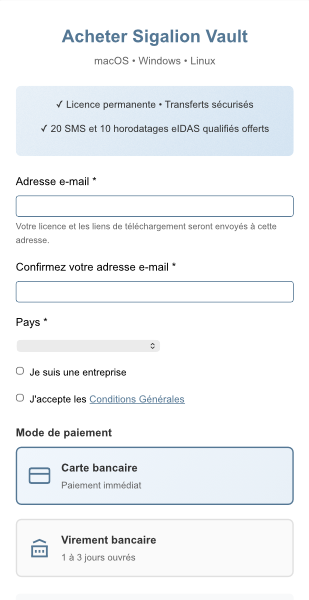
Füllen Sie das Formular aus:
- Ihre E-Mail-Adresse und anschließend deren Bestätigung. Verwenden Sie eine Adresse, die Sie tatsächlich abrufen.
- Ihr Land (Frankreich, Europäische Union oder außerhalb der EU), das die anzuwendende Mehrwertsteuer bestimmt.
- Wenn Sie als Unternehmen kaufen, aktivieren Sie das entsprechende Kästchen und geben Sie den Firmennamen sowie die innergemeinschaftliche Umsatzsteuer-Identifikationsnummer für die EU außerhalb Frankreichs an (wird automatisch geprüft).
- Akzeptieren Sie die Allgemeinen Geschäftsbedingungen.
- Wählen Sie Ihr Zahlungsmittel: Kreditkarte oder Banküberweisung.
Klicken Sie anschließend auf die Schaltfläche zum Bezahlen: Sie werden zur sicheren Zahlungsseite weitergeleitet.
Karte oder Überweisung?
- Kreditkarte: sofortige Zahlung, Ihr Lizenzcode wird umgehend angezeigt.
- Banküberweisung: Ihr Lizenzcode wird Ihnen erst nach Eingang der Überweisung zugesandt (rechnen Sie mit der üblichen Banklaufzeit).
Bei einer Überweisung erfolgt diese an Mollie, den Zahlungsdienstleister (Empfänger „Stichting Mollie Payments“). Die Seite zeigt die IBAN, den BIC, den Betrag und eine Zahlungsreferenz an: Geben Sie diese Referenz unbedingt im Verwendungszweck Ihrer Überweisung an, da die Zahlung andernfalls nicht Ihrer Bestellung zugeordnet werden kann.
Schritt 2: Ihren Lizenzcode abrufen und Vault herunterladen
Nach einer Kartenzahlung zeigt die Bestätigungsseite Ihren Lizenzcode an, mit einer Schaltfläche zum Kopieren. Derselbe Code wird Ihnen zudem per E-Mail zugesandt.
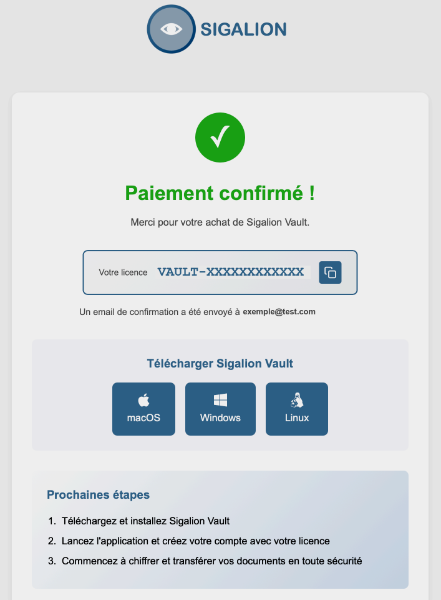
Ihr Code hat die Form VAULT-XXXXXXXXXXXX (das Präfix VAULT- gefolgt von zwölf Zeichen). Bewahren Sie ihn auf: Sie benötigen ihn, um Ihr Konto zu erstellen.
Klicken Sie auf der Bestätigungsseite auf die Schaltfläche zum macOS-Download, um die Datei SigalionVault.dmg zu erhalten. Download-Links finden Sie auch in der E-Mail, die Ihnen zugesandt wurde.
Schritt 3: Vault installieren und Ihr Konto erstellen
Öffnen Sie die heruntergeladene Datei SigalionVault.dmg und ziehen Sie das Symbol Sigalion Vault in den Ordner Programme. Starten Sie die Anwendung anschließend aus dem Ordner Programme. Die Anwendung ist von Apple signiert und notarisiert: Beim ersten Start verlangt macOS möglicherweise eine einfache Bestätigung, klicken Sie dann auf Öffnen.
Die Anwendung ist in sieben Sprachen* verfügbar: Sie können sie jederzeit über das Menü am unteren Rand des Fensters ändern.
Wählen Sie beim ersten Start Konto erstellen und füllen Sie dann das Formular aus.
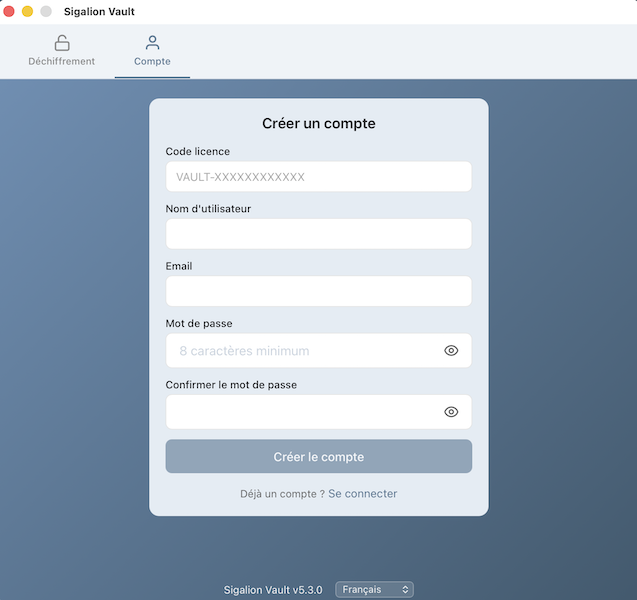
- Lizenzcode: Geben Sie Ihren Code VAULT-XXXXXXXXXXXX ein.
- Benutzername: Er muss mindestens 5 Zeichen lang sein.
- E-Mail: Ihre E-Mail-Adresse (sie erhält den Aktivierungslink und kann nur für ein einziges Konto verwendet werden).
- Passwort: Es muss mindestens 8 Zeichen lang sein.
- Passwort bestätigen: Geben Sie dasselbe Passwort erneut ein.
Klicken Sie auf Konto erstellen. Eine Meldung bestätigt daraufhin: „Konto erstellt! Prüfen Sie Ihre E-Mails.“
Öffnen Sie die von Sigalion gesendete E-Mail und klicken Sie auf den Aktivierungslink. Ihr Konto ist damit aktiviert und Ihre E-Mail-Adresse bestätigt. Der Aktivierungslink ist 72 Stunden gültig.
Schritt 4: anmelden
Wählen Sie zurück in der Anwendung Anmelden und melden Sie sich mit Ihrer E-Mail-Adresse und Ihrem Passwort an.
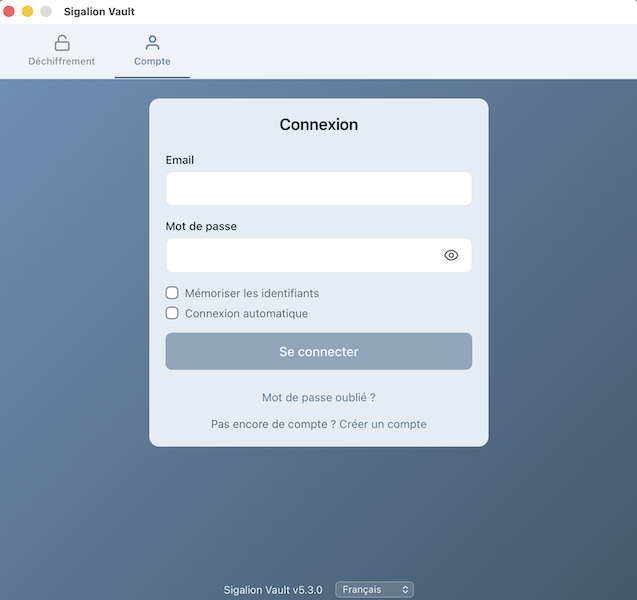
Hinweis: Die Anmeldung erfolgt mit Ihrer E-Mail-Adresse, nicht mit Ihrem Benutzernamen.
Zwei Optionen erleichtern Ihre nächsten Anmeldungen:
- Anmeldedaten speichern: füllt Ihre E-Mail-Adresse und Ihr Passwort vor, sicher gespeichert im Schlüsselbund von macOS (Keychain).
- Automatische Anmeldung: öffnet Ihre Sitzung beim Start der Anwendung.
Ihr Konto ist bereit. Ihnen stehen 20 SMS und 10 qualifizierte eIDAS-Zeitstempel für den Einstieg zur Verfügung.
Sie ist plattformübergreifend: Mit einem einzigen Konto können Sie sich mit denselben Zugangsdaten bei Sigalion Vault für Windows, Linux, iOS und Android anmelden.
* Verfügbare Sprachen: Französisch, Englisch, Deutsch, Spanisch, Italienisch, Niederländisch, Portugiesisch.