Questa guida vi accompagna passo dopo passo, dall'acquisto della vostra licenza fino al vostro primo accesso a Sigalion Vault su macOS. Vi occorre un indirizzo email valido: vi riceverete il vostro codice di licenza e, successivamente, il link di attivazione del vostro account.
Passaggio 1: acquistare la vostra licenza
Recatevi sulla pagina di acquisto di Sigalion Vault, accessibile dal menu Applicazioni del sito.
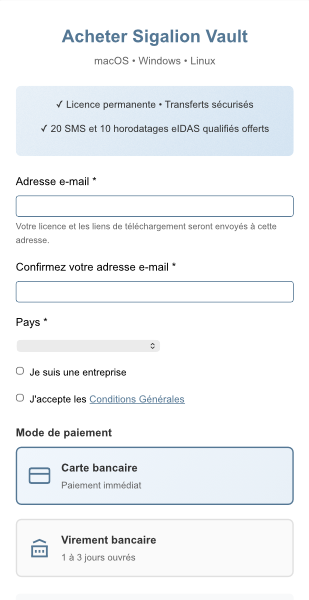
Compilate il modulo:
- Il vostro indirizzo email, quindi la sua conferma. Utilizzate un indirizzo che consultate realmente.
- Il vostro paese (Francia, Unione europea o fuori dall'UE), che determina l'IVA applicata.
- Se acquistate in qualità di professionisti, spuntate la casella dedicata e indicate la ragione sociale, nonché il numero di partita IVA intracomunitaria per l'UE fuori dalla Francia (verificato automaticamente).
- Accettate le condizioni generali.
- Scegliete il vostro metodo di pagamento: carta di credito o bonifico bancario.
Fate quindi clic sul pulsante di pagamento: venite reindirizzati alla pagina di pagamento sicura.
Carta o bonifico?
- Carta di credito: pagamento immediato, il vostro codice di licenza viene visualizzato all'istante.
- Bonifico bancario: il vostro codice di licenza vi sarà inviato solo dopo la ricezione del bonifico (tenete conto dei consueti tempi bancari).
In caso di bonifico, questo viene effettuato presso Mollie, il prestatore di servizi di pagamento (beneficiario «Stichting Mollie Payments»). La pagina mostra l'IBAN, il BIC, l'importo e un riferimento di pagamento: indicate tassativamente questo riferimento nella causale del vostro bonifico, in caso contrario il pagamento non potrà essere collegato al vostro ordine.
Passaggio 2: recuperare il vostro codice di licenza e scaricare Vault
Dopo un pagamento con carta, la pagina di conferma mostra il vostro codice di licenza, con un pulsante per copiarlo. Lo stesso codice vi viene inviato anche via email.
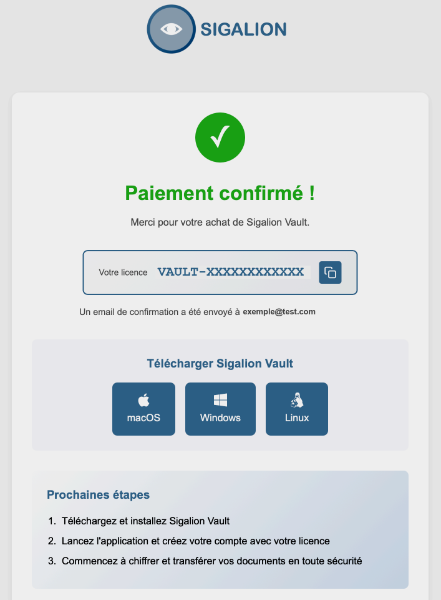
Il vostro codice ha la forma VAULT-XXXXXXXXXXXX (il prefisso VAULT- seguito da dodici caratteri). Conservatelo: vi sarà richiesto per creare il vostro account.
Dalla pagina di conferma, fate clic sul pulsante di download per macOS per ottenere il file SigalionVault.dmg. Link di download sono disponibili anche nell'email che vi è stata inviata.
Passaggio 3: installare Vault e creare il vostro account
Aprite il file SigalionVault.dmg scaricato, quindi trascinate l'icona Sigalion Vault nella cartella Applicazioni. Avviate poi l'applicazione dalla cartella Applicazioni. L'applicazione è firmata e autenticata (notarized) da Apple: al primo avvio, macOS può richiedere una semplice conferma; in tal caso fate clic su Apri.
L'applicazione è disponibile in sette lingue*: potete cambiarla in qualsiasi momento tramite il menu situato in fondo alla finestra.
Al primo avvio, scegliete Creare un account, quindi compilate il modulo.
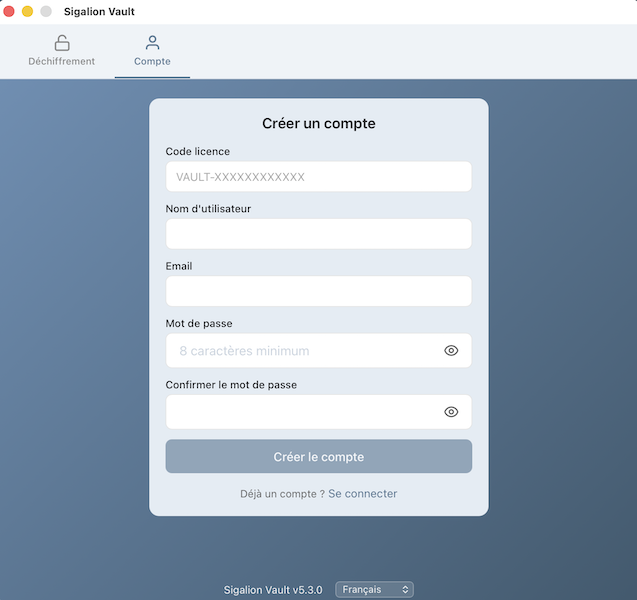
- Codice di licenza: inserite il vostro codice VAULT-XXXXXXXXXXXX.
- Nome utente: deve contenere almeno 5 caratteri.
- Email: il vostro indirizzo email (riceverà il link di attivazione e può essere utilizzato per un solo account).
- Password: deve contenere almeno 8 caratteri.
- Confermare la password: reinserite la stessa password.
Fate clic su Creare l'account. Un messaggio conferma quindi: «Account creato! Controllate la vostra email.»
Aprite l'email inviata da Sigalion e fate clic sul link di attivazione. Il vostro account viene così attivato e il vostro indirizzo email verificato. Il link di attivazione è valido per 72 ore.
Passaggio 4: accedere
Una volta tornati nell'applicazione, scegliete Accedere e identificatevi con la vostra email e la vostra password.
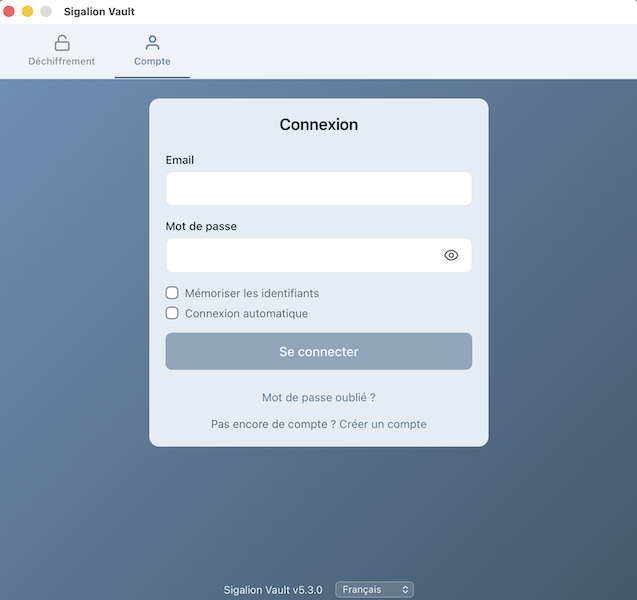
Nota: l'accesso avviene con il vostro indirizzo email e non con il vostro nome utente.
Due opzioni facilitano i vostri prossimi accessi:
- Memorizzare le credenziali: precompila la vostra email e la vostra password, salvate in modo sicuro nel Portachiavi di macOS (Keychain).
- Accesso automatico: apre la vostra sessione all'avvio dell'applicazione.
Il vostro account è pronto. Disponete di 20 SMS e 10 marche temporali eIDAS qualificate per iniziare.
È multipiattaforma: un solo account vi permette di accedere con le stesse credenziali su Sigalion Vault per Windows, Linux, iOS e Android.
* Lingue disponibili: francese, inglese, tedesco, spagnolo, italiano, olandese, portoghese.