Ce guide vous accompagne pas à pas, de l'achat de votre licence jusqu'à votre première connexion à Sigalion Vault sur macOS. Il vous faut une adresse email valide : vous y recevrez votre code de licence, puis le lien d'activation de votre compte.
Étape 1 : acheter votre licence
Rendez-vous sur la page d'achat de Sigalion Vault, accessible depuis le menu Applications du site.
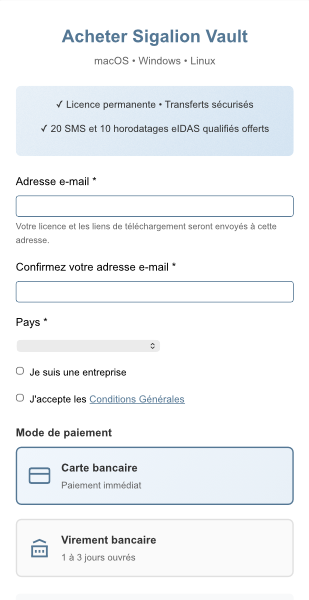
Renseignez le formulaire :
- Votre adresse email, puis sa confirmation. Utilisez une adresse que vous consultez réellement.
- Votre pays (France, Union européenne ou hors UE), qui détermine la TVA appliquée.
- Si vous achetez en tant que professionnel, cochez la case dédiée et renseignez la raison sociale, ainsi que le numéro de TVA intracommunautaire pour l'UE hors France (vérifié automatiquement).
- Acceptez les conditions générales.
- Choisissez votre moyen de paiement : carte bancaire ou virement bancaire.
Cliquez ensuite sur le bouton de paiement : vous êtes redirigé vers la page de paiement sécurisée.
Carte ou virement ?
- Carte bancaire : paiement immédiat, votre code de licence s'affiche aussitôt.
- Virement bancaire : votre code de licence ne vous sera envoyé qu'une fois le virement reçu (comptez le délai bancaire habituel).
En cas de virement, celui-ci s'effectue auprès de Mollie, le prestataire de paiement (bénéficiaire « Stichting Mollie Payments »). La page affiche l'IBAN, le BIC, le montant et une référence de paiement : reportez impérativement cette référence dans le motif de votre virement, faute de quoi le paiement ne pourra pas être rattaché à votre commande.
Étape 2 : récupérer votre code de licence et télécharger Vault
Après un paiement par carte, la page de confirmation affiche votre code de licence, avec un bouton pour le copier. Le même code vous est également envoyé par email.
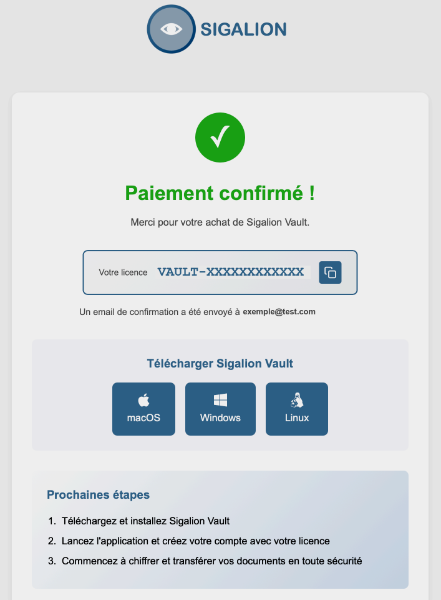
Votre code a la forme VAULT-XXXXXXXXXXXX (le préfixe VAULT- suivi de douze caractères). Conservez-le : il vous sera demandé pour créer votre compte.
Depuis la page de confirmation, cliquez sur le bouton de téléchargement macOS pour récupérer le fichier SigalionVault.dmg. Des liens de téléchargement sont également disponibles dans l'email qui vous a été envoyé.
Étape 3 : installer Vault et créer votre compte
Ouvrez le fichier SigalionVault.dmg téléchargé, puis glissez l'icône Sigalion Vault dans le dossier Applications. Lancez ensuite l'application depuis le dossier Applications. L'application est signée et notarisée par Apple : au premier lancement, macOS peut demander une simple confirmation, cliquez alors sur Ouvrir.
L'application est disponible en sept langues* : vous pouvez la changer à tout moment via le menu situé en bas de la fenêtre.
Au premier démarrage, choisissez Créer un compte, puis renseignez le formulaire.
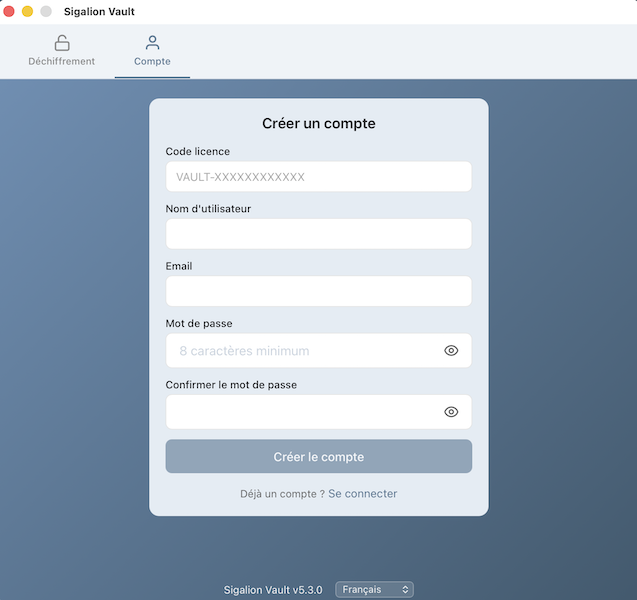
- Code licence : saisissez votre code VAULT-XXXXXXXXXXXX.
- Nom d'utilisateur : il doit comporter au moins 5 caractères.
- Email : votre adresse email (elle recevra le lien d'activation et ne peut être utilisée que pour un seul compte).
- Mot de passe : il doit comporter au moins 8 caractères.
- Confirmer le mot de passe : ressaisissez le même mot de passe.
Cliquez sur Créer le compte. Un message confirme alors : « Compte créé ! Vérifiez votre email. »
Ouvrez l'email envoyé par Sigalion et cliquez sur le lien d'activation. Votre compte est alors activé et votre adresse email vérifiée. Le lien d'activation est valable 72 heures.
Étape 4 : se connecter
De retour dans l'application, choisissez Se connecter et identifiez-vous avec votre email et votre mot de passe.
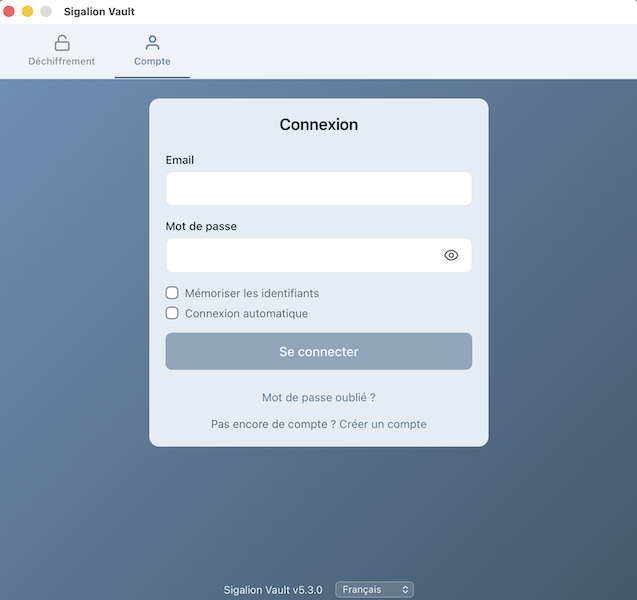
À noter : la connexion se fait avec votre adresse email, et non avec votre nom d'utilisateur.
Deux options facilitent vos prochaines connexions :
- Mémoriser les identifiants : pré-remplit votre email et votre mot de passe, sauvegardés de façon sécurisée dans le Trousseau d'accès de macOS (Keychain).
- Connexion automatique : ouvre votre session au lancement de l'application.
Votre compte est prêt. Vous disposez de 20 SMS et 10 horodatages eIDAS qualifiés pour démarrer.
Il est multi-plateformes : un seul compte vous permet de vous connecter avec les mêmes identifiants sur Sigalion Vault pour Windows, Linux, iOS et Android.
* Langues disponibles : français, anglais, allemand, espagnol, italien, néerlandais, portugais.