Esta guía le acompaña paso a paso, desde la compra de su licencia hasta su primer inicio de sesión en Sigalion Vault en macOS. Necesita una dirección de correo electrónico válida: en ella recibirá su código de licencia y, después, el enlace de activación de su cuenta.
Paso 1: comprar su licencia
Vaya a la página de compra de Sigalion Vault, accesible desde el menú Aplicaciones del sitio.
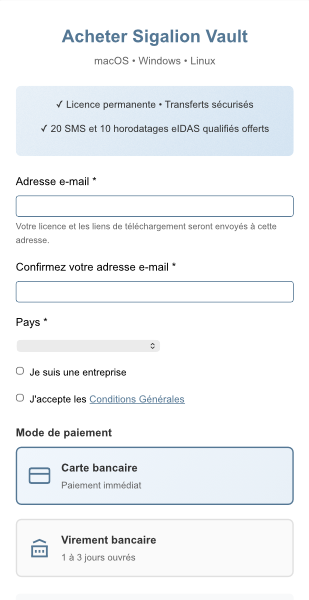
Rellene el formulario:
- Su dirección de correo electrónico y, a continuación, su confirmación. Utilice una dirección que consulte realmente.
- Su país (Francia, Unión Europea o fuera de la UE), que determina el IVA aplicado.
- Si compra como profesional, marque la casilla correspondiente e indique la razón social, así como el número de IVA intracomunitario para la UE fuera de Francia (verificado automáticamente).
- Acepte las condiciones generales.
- Elija su medio de pago: tarjeta bancaria o transferencia bancaria.
A continuación, haga clic en el botón de pago: se le redirige a la página de pago segura.
¿Tarjeta o transferencia?
- Tarjeta bancaria: pago inmediato, su código de licencia se muestra al instante.
- Transferencia bancaria: su código de licencia solo se le enviará una vez recibida la transferencia (cuente con el plazo bancario habitual).
En caso de transferencia, esta se realiza a Mollie, el proveedor de pago (beneficiario «Stichting Mollie Payments»). La página muestra el IBAN, el BIC, el importe y una referencia de pago: indique imprescindiblemente esta referencia en el concepto de su transferencia, ya que de lo contrario el pago no podrá asociarse a su pedido.
Paso 2: recuperar su código de licencia y descargar Vault
Tras un pago con tarjeta, la página de confirmación muestra su código de licencia, con un botón para copiarlo. El mismo código también se le envía por correo electrónico.
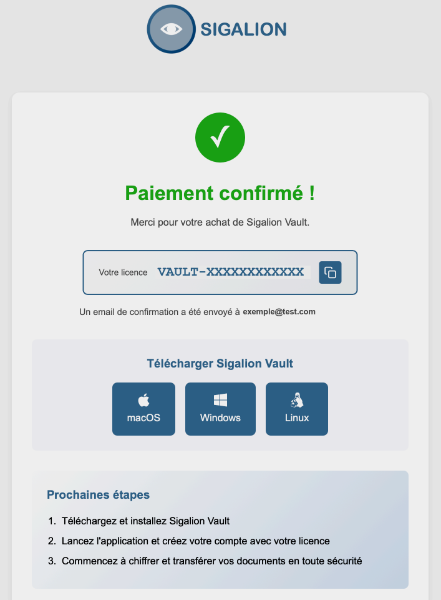
Su código tiene la forma VAULT-XXXXXXXXXXXX (el prefijo VAULT- seguido de doce caracteres). Consérvelo: se le pedirá para crear su cuenta.
Desde la página de confirmación, haga clic en el botón de descarga para macOS para obtener el archivo SigalionVault.dmg. También hay enlaces de descarga disponibles en el correo electrónico que se le ha enviado.
Paso 3: instalar Vault y crear su cuenta
Abra el archivo SigalionVault.dmg descargado y arrastre el icono Sigalion Vault a la carpeta Aplicaciones. A continuación, inicie la aplicación desde la carpeta Aplicaciones. La aplicación está firmada y notarizada por Apple: en el primer inicio, macOS puede solicitar una simple confirmación; en ese caso, haga clic en Abrir.
La aplicación está disponible en siete idiomas*: puede cambiarlo en cualquier momento mediante el menú situado en la parte inferior de la ventana.
En el primer arranque, elija Crear una cuenta y, a continuación, rellene el formulario.
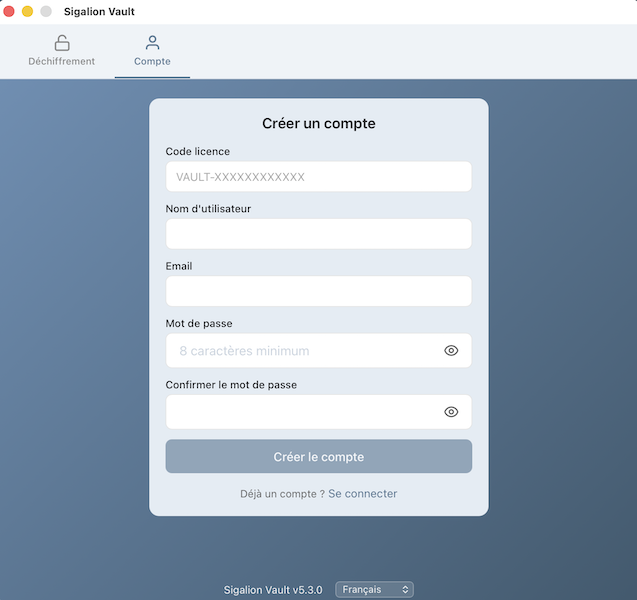
- Código de licencia: introduzca su código VAULT-XXXXXXXXXXXX.
- Nombre de usuario: debe tener al menos 5 caracteres.
- Correo electrónico: su dirección de correo (recibirá el enlace de activación y solo puede utilizarse para una única cuenta).
- Contraseña: debe tener al menos 8 caracteres.
- Confirmar la contraseña: vuelva a introducir la misma contraseña.
Haga clic en Crear la cuenta. Un mensaje confirma entonces: «¡Cuenta creada! Compruebe su correo electrónico.»
Abra el correo electrónico enviado por Sigalion y haga clic en el enlace de activación. Su cuenta queda así activada y su dirección de correo verificada. El enlace de activación es válido durante 72 horas.
Paso 4: iniciar sesión
De vuelta en la aplicación, elija Iniciar sesión e identifíquese con su correo electrónico y su contraseña.
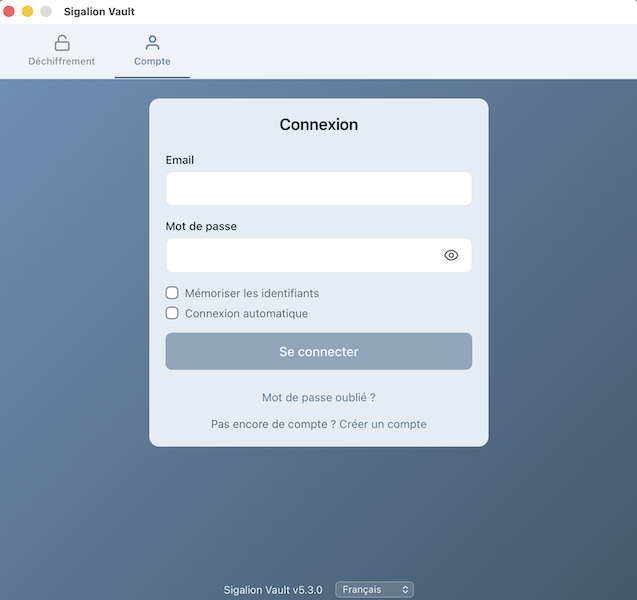
Nota: el inicio de sesión se realiza con su dirección de correo electrónico, no con su nombre de usuario.
Dos opciones facilitan sus próximos inicios de sesión:
- Recordar las credenciales: rellena previamente su correo electrónico y su contraseña, guardados de forma segura en el Llavero de macOS (Keychain).
- Inicio de sesión automático: abre su sesión al iniciar la aplicación.
Su cuenta está lista. Dispone de 20 SMS y 10 sellos de tiempo eIDAS cualificados para empezar.
Es multiplataforma: una sola cuenta le permite iniciar sesión con las mismas credenciales en Sigalion Vault para Windows, Linux, iOS y Android.
* Idiomas disponibles: francés, inglés, alemán, español, italiano, neerlandés, portugués.