Este guia acompanha-o passo a passo, desde a compra da sua licença até ao seu primeiro início de sessão no Sigalion Vault no macOS. Necessita de um endereço de e-mail válido: nele receberá o seu código de licença e, em seguida, a ligação de ativação da sua conta.
Passo 1: comprar a sua licença
Aceda à página de compra do Sigalion Vault, acessível a partir do menu Aplicações do site.
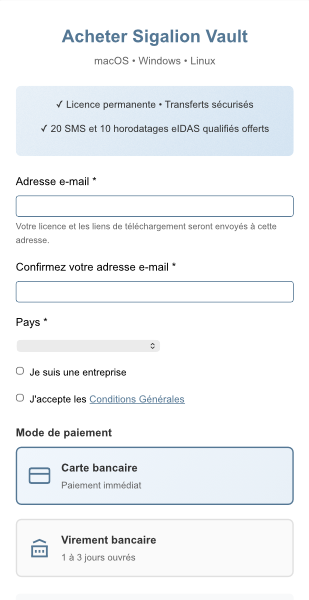
Preencha o formulário:
- O seu endereço de e-mail e, em seguida, a respetiva confirmação. Utilize um endereço que consulte efetivamente.
- O seu país (França, União Europeia ou fora da UE), que determina o IVA aplicado.
- Se comprar enquanto profissional, assinale a caixa dedicada e indique a denominação social, bem como o número de IVA intracomunitário para a UE fora de França (verificado automaticamente).
- Aceite as condições gerais.
- Escolha o seu meio de pagamento: cartão bancário ou transferência bancária.
Em seguida, clique no botão de pagamento: é redirecionado para a página de pagamento segura.
Cartão ou transferência?
- Cartão bancário: pagamento imediato, o seu código de licença é apresentado de imediato.
- Transferência bancária: o seu código de licença só lhe será enviado após a receção da transferência (conte com o prazo bancário habitual).
No caso de transferência, esta é efetuada junto da Mollie, o prestador de pagamento (beneficiário «Stichting Mollie Payments»). A página apresenta o IBAN, o BIC, o montante e uma referência de pagamento: indique impreterivelmente esta referência no descritivo da sua transferência, caso contrário o pagamento não poderá ser associado à sua encomenda.
Passo 2: obter o seu código de licença e descarregar o Vault
Após um pagamento com cartão, a página de confirmação apresenta o seu código de licença, com um botão para o copiar. O mesmo código é-lhe igualmente enviado por e-mail.
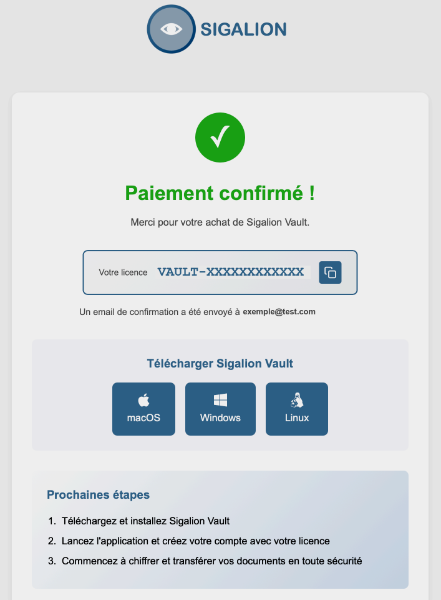
O seu código tem a forma VAULT-XXXXXXXXXXXX (o prefixo VAULT- seguido de doze caracteres). Guarde-o: ser-lhe-á pedido para criar a sua conta.
Na página de confirmação, clique no botão de descarregamento para macOS para obter o ficheiro SigalionVault.dmg. Estão também disponíveis ligações de descarregamento no e-mail que lhe foi enviado.
Passo 3: instalar o Vault e criar a sua conta
Abra o ficheiro SigalionVault.dmg descarregado e arraste o ícone Sigalion Vault para a pasta Aplicações. Em seguida, inicie a aplicação a partir da pasta Aplicações. A aplicação está assinada e notarizada pela Apple: no primeiro arranque, o macOS pode pedir uma simples confirmação; nesse caso, clique em Abrir.
A aplicação está disponível em sete idiomas*: pode alterá-lo a qualquer momento através do menu situado na parte inferior da janela.
No primeiro arranque, escolha Criar uma conta e, em seguida, preencha o formulário.
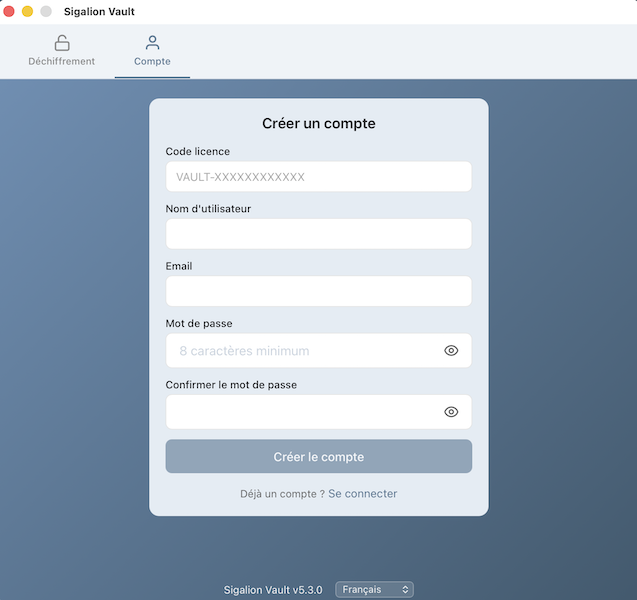
- Código de licença: introduza o seu código VAULT-XXXXXXXXXXXX.
- Nome de utilizador: deve ter pelo menos 5 caracteres.
- E-mail: o seu endereço de e-mail (receberá a ligação de ativação e só pode ser utilizado para uma única conta).
- Palavra-passe: deve ter pelo menos 8 caracteres.
- Confirmar a palavra-passe: volte a introduzir a mesma palavra-passe.
Clique em Criar a conta. Uma mensagem confirma então: «Conta criada! Verifique o seu e-mail.»
Abra o e-mail enviado pela Sigalion e clique na ligação de ativação. A sua conta fica assim ativada e o seu endereço de e-mail verificado. A ligação de ativação é válida durante 72 horas.
Passo 4: iniciar sessão
De volta à aplicação, escolha Iniciar sessão e identifique-se com o seu e-mail e a sua palavra-passe.
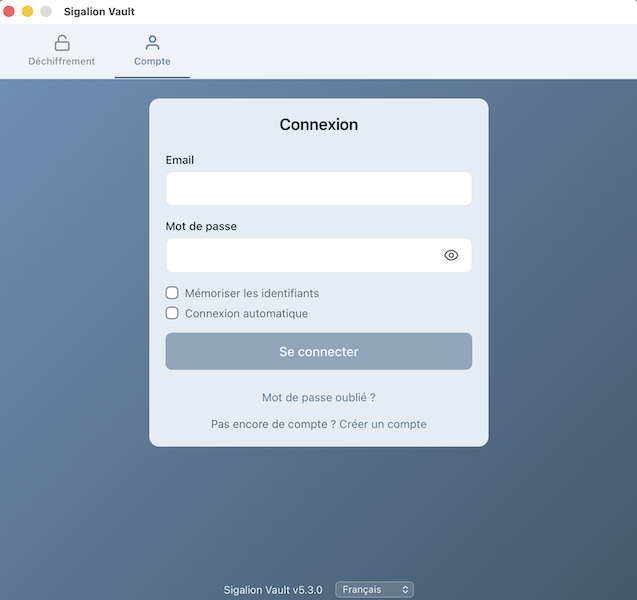
Nota: o início de sessão é feito com o seu endereço de e-mail e não com o seu nome de utilizador.
Duas opções facilitam os seus próximos inícios de sessão:
- Memorizar as credenciais: preenche previamente o seu e-mail e a sua palavra-passe, guardados de forma segura no Porta-chaves do macOS (Keychain).
- Início de sessão automático: abre a sua sessão ao iniciar a aplicação.
A sua conta está pronta. Dispõe de 20 SMS e 10 selos temporais eIDAS qualificados para começar.
É multiplataforma: uma única conta permite-lhe iniciar sessão com as mesmas credenciais no Sigalion Vault para Windows, Linux, iOS e Android.
* Idiomas disponíveis: francês, inglês, alemão, espanhol, italiano, neerlandês, português.