Deze handleiding begeleidt u stap voor stap, van de aankoop van uw licentie tot uw eerste aanmelding bij Sigalion Vault op macOS. U hebt een geldig e-mailadres nodig: daarop ontvangt u uw licentiecode en vervolgens de activeringslink van uw account.
Stap 1: uw licentie kopen
Ga naar de aankooppagina van Sigalion Vault, bereikbaar via het menu Toepassingen van de site.
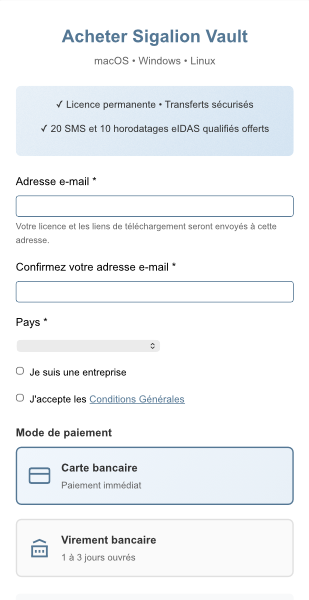
Vul het formulier in:
- Uw e-mailadres en vervolgens de bevestiging ervan. Gebruik een adres dat u daadwerkelijk raadpleegt.
- Uw land (Frankrijk, Europese Unie of buiten de EU), dat de toegepaste btw bepaalt.
- Als u als professional koopt, vinkt u het daarvoor bestemde vakje aan en vult u de bedrijfsnaam in, evenals het intracommunautaire btw-nummer voor de EU buiten Frankrijk (wordt automatisch gecontroleerd).
- Accepteer de algemene voorwaarden.
- Kies uw betaalmethode: bankkaart of bankoverschrijving.
Klik vervolgens op de betaalknop: u wordt doorgestuurd naar de beveiligde betaalpagina.
Kaart of overschrijving?
- Bankkaart: onmiddellijke betaling, uw licentiecode wordt meteen weergegeven.
- Bankoverschrijving: uw licentiecode wordt u pas toegestuurd zodra de overschrijving is ontvangen (houd rekening met de gebruikelijke banktermijn).
Bij een overschrijving gebeurt deze aan Mollie, de betaaldienstaanbieder (begunstigde “Stichting Mollie Payments”). De pagina toont het IBAN, de BIC, het bedrag en een betalingskenmerk: vermeld dit kenmerk absoluut in de omschrijving van uw overschrijving, anders kan de betaling niet aan uw bestelling worden gekoppeld.
Stap 2: uw licentiecode ophalen en Vault downloaden
Na een kaartbetaling toont de bevestigingspagina uw licentiecode, met een knop om hem te kopiëren. Dezelfde code wordt u ook per e-mail toegestuurd.
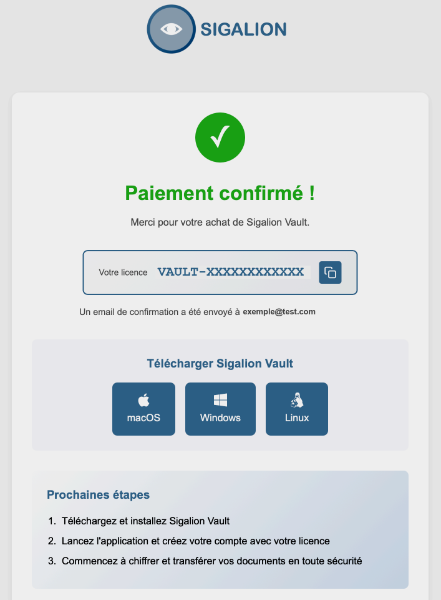
Uw code heeft de vorm VAULT-XXXXXXXXXXXX (het voorvoegsel VAULT- gevolgd door twaalf tekens). Bewaar hem: u hebt hem nodig om uw account aan te maken.
Klik op de bevestigingspagina op de macOS-downloadknop om het bestand SigalionVault.dmg te verkrijgen. Downloadlinks zijn ook beschikbaar in de e-mail die u is toegestuurd.
Stap 3: Vault installeren en uw account aanmaken
Open het gedownloade bestand SigalionVault.dmg en sleep het pictogram Sigalion Vault naar de map Programma's. Start vervolgens de toepassing vanuit de map Programma's. De toepassing is door Apple ondertekend en genotariseerd: bij de eerste start kan macOS om een eenvoudige bevestiging vragen, klik in dat geval op Open.
De toepassing is beschikbaar in zeven talen*: u kunt deze op elk moment wijzigen via het menu onderaan het venster.
Kies bij de eerste start Een account aanmaken en vul vervolgens het formulier in.
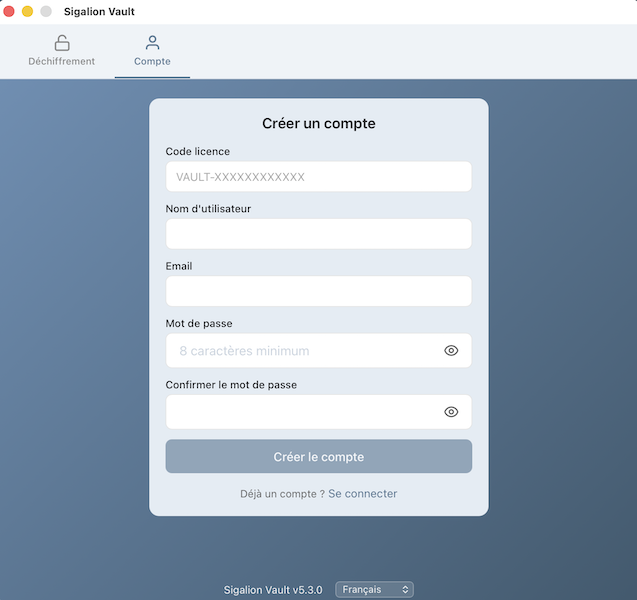
- Licentiecode: voer uw code VAULT-XXXXXXXXXXXX in.
- Gebruikersnaam: deze moet minstens 5 tekens bevatten.
- E-mail: uw e-mailadres (het ontvangt de activeringslink en kan slechts voor één account worden gebruikt).
- Wachtwoord: dit moet minstens 8 tekens bevatten.
- Wachtwoord bevestigen: voer hetzelfde wachtwoord opnieuw in.
Klik op Account aanmaken. Een bericht bevestigt vervolgens: “Account aangemaakt! Controleer uw e-mail.”
Open de e-mail die door Sigalion is verzonden en klik op de activeringslink. Uw account is dan geactiveerd en uw e-mailadres geverifieerd. De activeringslink is 72 uur geldig.
Stap 4: aanmelden
Kies terug in de toepassing Aanmelden en identificeer u met uw e-mailadres en uw wachtwoord.
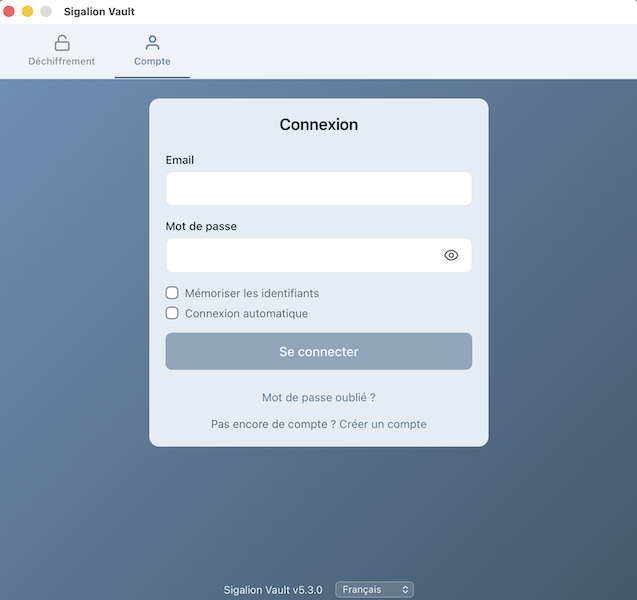
Let op: u meldt zich aan met uw e-mailadres, niet met uw gebruikersnaam.
Twee opties vergemakkelijken uw volgende aanmeldingen:
- Inloggegevens onthouden: vult vooraf uw e-mailadres en wachtwoord in, veilig opgeslagen in de Sleutelhanger van macOS (Keychain).
- Automatisch aanmelden: opent uw sessie bij het starten van de toepassing.
Uw account is klaar. U beschikt over 20 sms'en en 10 gekwalificeerde eIDAS-tijdstempels om te beginnen.
Het is platformonafhankelijk: met één enkel account kunt u zich met dezelfde inloggegevens aanmelden bij Sigalion Vault voor Windows, Linux, iOS en Android.
* Beschikbare talen: Frans, Engels, Duits, Spaans, Italiaans, Nederlands, Portugees.