Diese Anleitung zeigt Ihnen, wie Sie eine Datei mit einem Passwort verschlüsseln und sie anschließend mit Sigalion Vault an einen Empfänger senden. Das Prinzip ist einfach und sicher: Die Datei und das Passwort werden über zwei getrennte Kanäle übermittelt und niemals zusammen verschickt.
- Senden Sie das Passwort per SMS, direkt aus der App.
- Senden Sie einen Download-Link für die Datei per E-Mail.
Bevor Sie beginnen, melden Sie sich über den Tab Konto bei Ihrem Konto an.
Schritt 1: die zu verschlüsselnde Datei auswählen
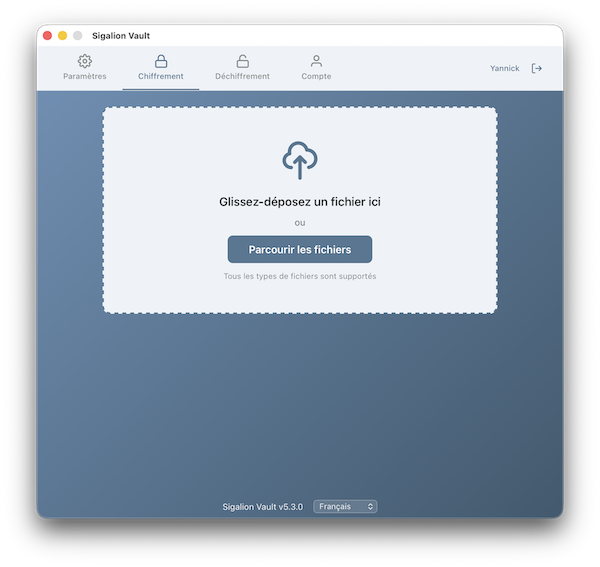
Öffnen Sie den Tab Verschlüsselung. Ziehen Sie Ihre Datei per Drag-and-drop in den vorgesehenen Bereich oder klicken Sie auf Dateien durchsuchen, um sie auszuwählen. Alle Dateitypen werden akzeptiert.
Schritt 2: Modus und Format prüfen
Sobald die Datei ausgewählt ist, zeigt Vault eine Übersicht an: den Dateinamen, den Speicherort, die Größe, den Verschlüsselungsmodus und das Ausgabeformat.
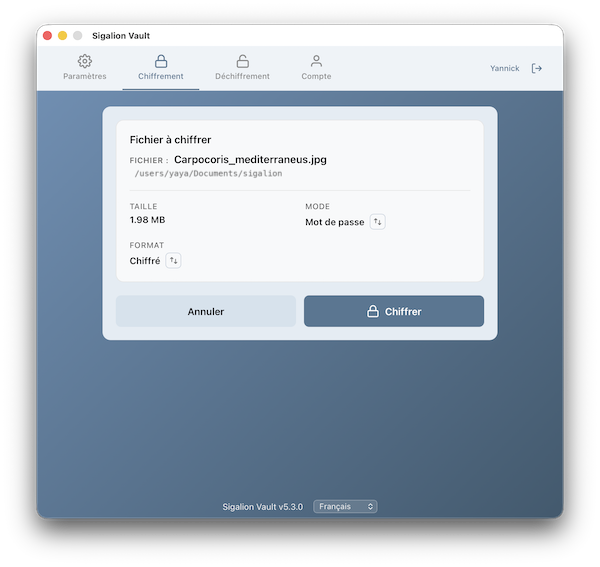
Zwei in dieser Ansicht zugängliche Einstellungen bestimmen, wie die Datei geschützt wird:
- Modus: Wählen Sie Passwort. Vault erzeugt dann für Sie ein zufälliges, starkes Passwort. Der andere Modus, Zertifikat, wird in einer separaten Anleitung behandelt.
- Format: Verschlüsselt erzeugt eine .cry-Datei. Verschlüsselt und zeitgestempelt erzeugt eine .asics-Containerdatei, die einen Zeitstempel* hinzufügt, der das Datum der Verschlüsselung belegt.
Modus oder Format für eine einzelne Datei ändern
Diese beiden Einstellungen haben einen Standardwert, der im Tab Einstellungen, Abschnitt Kryptographie, festgelegt wird und den Sie jederzeit ändern können. Mit der kleinen Pfeil-Schaltfläche rechts neben jedem Wert (Modus wechseln, Format wechseln) können Sie den Modus oder das Format nur für diese Datei umschalten, ohne Ihre Standardeinstellungen zu ändern.
Schritt 3: die Datei verschlüsseln
Klicken Sie auf Verschlüsseln. Eine Fortschrittsanzeige informiert Sie über die Schritte: Passworterzeugung, Schlüsselableitung und anschließend Verschlüsselung. Der Vorgang wird vollständig lokal auf Ihrem Mac ausgeführt: Ihre Originaldatei wird zum Verschlüsseln niemals über das Internet gesendet.
Schritt 4: die verschlüsselte Datei und das Passwort abrufen
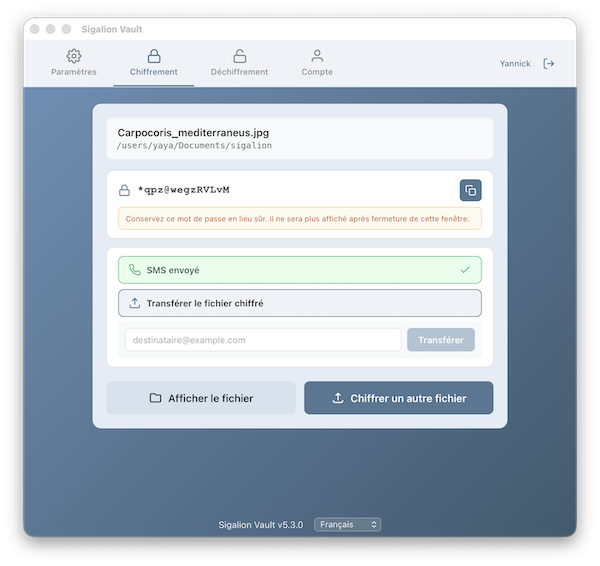
Die verschlüsselte Datei wird im selben Ordner wie die Originaldatei gespeichert, mit der Endung .cry oder .asics, wenn Sie das zeitgestempelte Format gewählt haben. Die Schaltfläche Datei anzeigen öffnet den richtigen Ordner direkt im Finder.
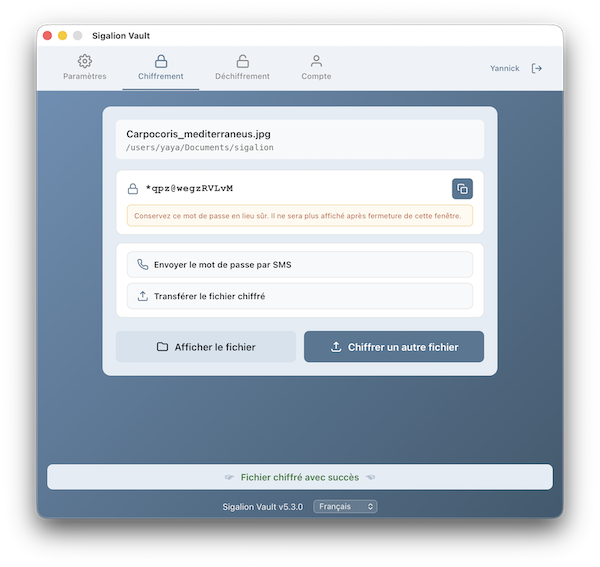
Das generierte Passwort wird in einem eigenen Feld angezeigt:
- Klicken Sie auf das Kopiersymbol, um es in die Zwischenablage zu legen. Zu Ihrer Sicherheit wird die Zwischenablage nach zwei Minuten automatisch geleert.
- Bewahren Sie dieses Passwort bei Bedarf an einem sicheren Ort auf: Es wird nicht mehr angezeigt, sobald dieses Fenster geschlossen ist.
Schritt 5: die Datei und das Passwort übermitteln
Senden Sie die Datei und das Passwort niemals zusammen. Um diese vernünftige Sicherheitsregel einzuhalten, bietet Ihnen Vault zwei getrennte Kanäle, um das Passwort zu senden und die verschlüsselte Datei zu übertragen.
Das Passwort senden (per SMS)
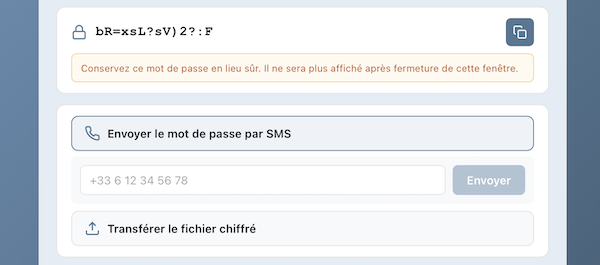
Klicken Sie auf Passwort per SMS senden, geben Sie die Telefonnummer des Empfängers ein und klicken Sie dann auf Senden. Eine französische Nummer, die mit 06 oder 07 beginnt, wird automatisch in das internationale Format umgewandelt. Der Versand verbraucht ein SMS-Guthaben.
Sie können das Passwort auch kopieren und auf einem anderen Weg Ihrer Wahl übermitteln, zum Beispiel während eines Telefonats, solange es von der Datei getrennt bleibt.
Die Datei senden (Link per E-Mail)
Klicken Sie auf Verschlüsselte Datei übertragen, geben Sie die E-Mail-Adresse des Empfängers ein und klicken Sie dann auf Übertragen. Die verschlüsselte Datei wird sicher auf unsere Server hochgeladen und Ihr Empfänger erhält eine E-Mail mit einem Download-Link. Dieser Link läuft nach einer begrenzten Zeit automatisch ab**.
Und für den Empfänger?
Ihr Empfänger öffnet den per E-Mail erhaltenen Link, lädt die verschlüsselte Datei herunter und entschlüsselt sie dann mit dem Passwort, das Sie ihm übermittelt haben. Er benötigt keine Lizenz: Das kostenlose Vault genügt, um eine passwortgeschützte Datei zu entschlüsseln.
* Die Art des Zeitstempels, Sigalion oder qualifiziert eIDAS, wird im Tab Einstellungen, Abschnitt Kryptographie, gewählt und gilt für alle Ihre zeitgestempelten Dateien. Der qualifizierte eIDAS-Zeitstempel verbraucht ein Zeitstempel-Guthaben. Der Sigalion-Zeitstempel ist kostenlos.
** Standardmäßig bleibt der Download-Link 48 Stunden verfügbar und Sie können 3 Dateien gleichzeitig in Übertragung haben, jede bis zu 5 MB. Mit einem Giga-Plan (monatlich oder jährlich) bleibt der Link 7 Tage verfügbar und Sie können 50 gleichzeitige Dateien von je 100 MB haben, innerhalb einer Grenze von 1 GB Gesamtspeicher. Eine Übersicht der übertragenen Dateien ist im Tab Konto verfügbar. Dort finden Sie auch Ihr Guthaben an SMS- und Zeitstempel-Guthaben (qualifiziert eIDAS).