Ce guide vous montre comment chiffrer un fichier à l'aide d'un mot de passe, puis l'envoyer à un destinataire avec Sigalion Vault. Le principe est simple et sûr : le fichier et le mot de passe voyagent par deux canaux séparés, et ne transitent jamais ensemble.
- Envoyez le mot de passe par SMS, directement depuis l'application.
- Transmettez par email un lien de téléchargement pour le fichier.
Avant de commencer, connectez-vous à votre compte depuis l'onglet Compte.
Étape 1 : choisir le fichier à chiffrer
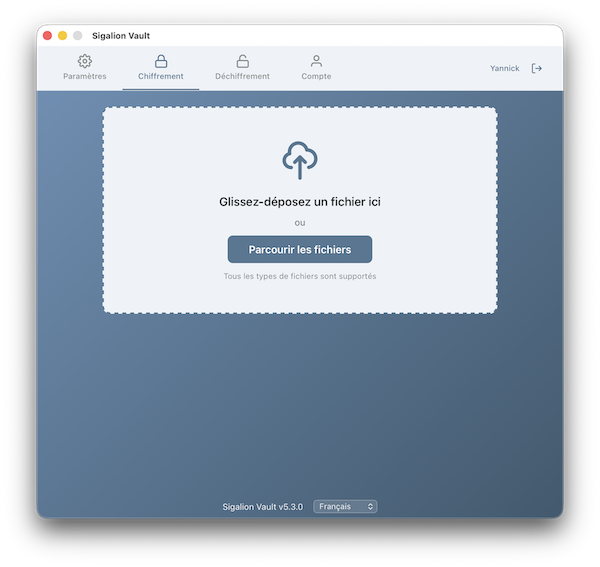
Ouvrez l'onglet Chiffrement. Glissez-déposez votre fichier dans la zone prévue, ou cliquez sur Parcourir les fichiers pour le sélectionner. Tous les types de fichiers sont acceptés.
Étape 2 : vérifier le mode et le format
Une fois le fichier choisi, Vault affiche un récapitulatif : le nom du fichier, son emplacement, sa taille, le mode de chiffrement et le format de sortie.
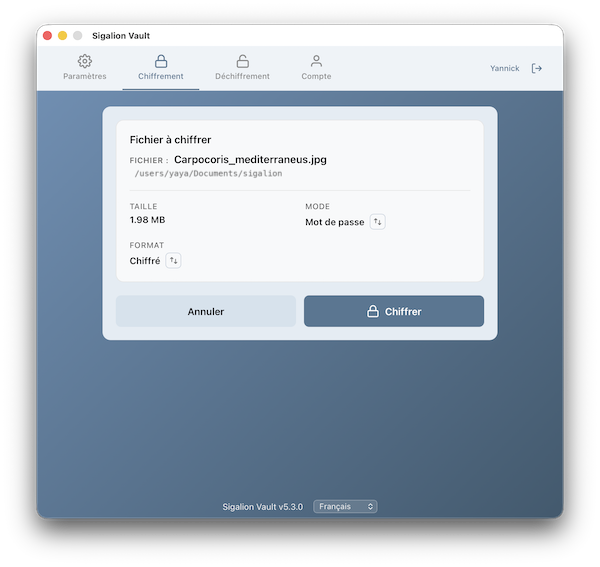
Deux réglages accessibles dans cette vue déterminent comment le fichier sera protégé :
- Mode : choisissez Mot de passe. Vault génère alors pour vous un mot de passe aléatoire et robuste. L'autre mode, Certificat, fera l'objet d'un guide distinct.
- Format : Chiffré produit un fichier .cry. Chiffré et horodaté produit un fichier enveloppe .asics qui ajoute un horodatage* prouvant la date du chiffrement.
Changer le mode ou le format pour un seul fichier
Ces deux réglages ont une valeur par défaut, définie dans l'onglet Paramètres, section Cryptographie, que vous pouvez modifier à tout moment. Le petit bouton fléché, à droite de chaque valeur (Changer de mode, Changer de format), vous permet de basculer le mode ou le format pour ce fichier uniquement, sans modifier vos réglages par défaut.
Étape 3 : chiffrer le fichier
Cliquez sur Chiffrer. Une barre de progression vous informe des étapes : génération du mot de passe, dérivation de la clé, puis chiffrement. L'opération est entièrement réalisée localement sur votre Mac : votre fichier d'origine n'est pas envoyé sur internet pour être chiffré.
Étape 4 : récupérer le fichier chiffré et le mot de passe
Le fichier chiffré est enregistré dans le même dossier que le fichier d'origine, avec l'extension .cry, ou .asics si vous avez choisi le format horodaté. Le bouton Afficher le fichier ouvre directement le bon dossier dans le Finder.
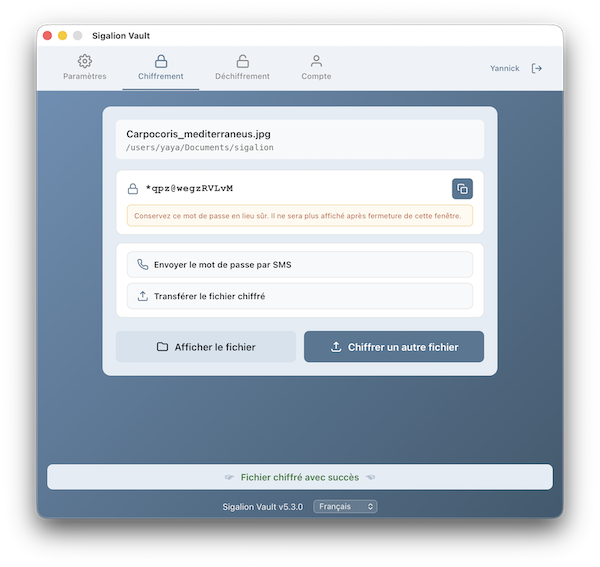
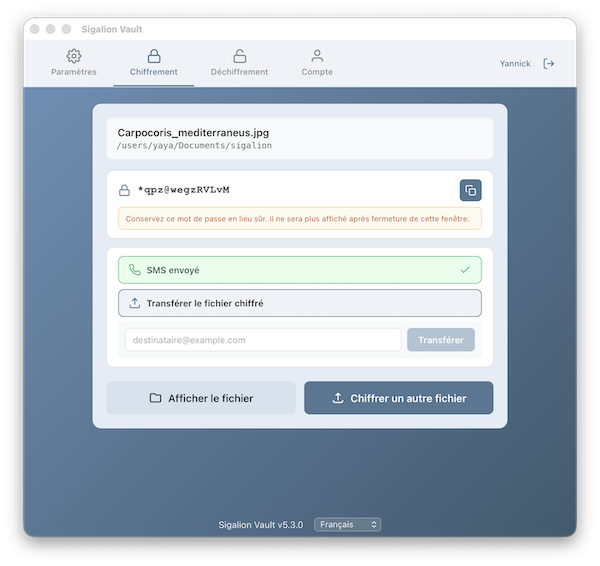
Le mot de passe généré s'affiche dans un cadre dédié :
- Cliquez sur l'icône de copie pour le placer dans le presse-papiers. Pour votre sécurité, le presse-papiers est automatiquement effacé au bout de deux minutes.
- Si besoin, conservez ce mot de passe en lieu sûr : il ne sera plus affiché une fois cette fenêtre fermée.
Étape 5 : transmettre le fichier et le mot de passe
N'envoyez jamais le fichier et le mot de passe ensemble. Pour respecter cette règle de sécurité de bon sens, Vault vous propose deux canaux distincts pour envoyer le mot de passe et transmettre le fichier chiffré.
Envoyer le mot de passe (par SMS)
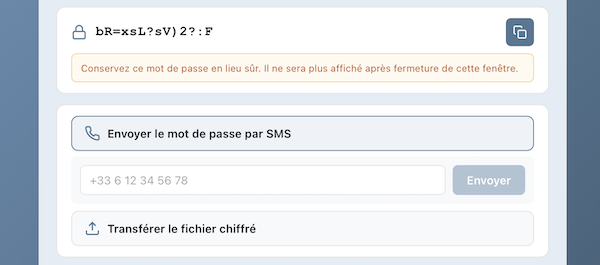
Cliquez sur Envoyer le mot de passe par SMS, saisissez le numéro de téléphone du destinataire, puis cliquez sur Envoyer. Un numéro français commençant par 06 ou 07 est automatiquement converti au format international. L'envoi consomme un crédit SMS.
Vous pouvez aussi copier le mot de passe et le transmettre par un autre moyen de votre choix, par exemple lors d'un appel téléphonique, du moment qu'il reste séparé du fichier.
Envoyer le fichier (lien par email)
Cliquez sur Transférer le fichier chiffré, saisissez l'adresse email du destinataire, puis cliquez sur Transférer. Le fichier chiffré est mis en ligne de façon sécurisée sur nos serveurs et votre destinataire reçoit un email contenant un lien de téléchargement. Ce lien expire automatiquement au bout d'un délai limité**.
Et pour le destinataire ?
Votre destinataire ouvre le lien reçu par email, télécharge le fichier chiffré, puis le déchiffre avec le mot de passe que vous lui avez transmis. Il n'a pas besoin d'une licence : le Vault gratuit suffit à déchiffrer un fichier protégé par mot de passe.
* Le type d'horodatage, Sigalion ou qualifié eIDAS, se choisit dans l'onglet Paramètres, section Cryptographie et s'applique à tous vos fichiers horodatés. L'horodatage qualifié eIDAS consomme un crédit d'horodatage. L'horodatage Sigalion est gratuit.
** Par défaut le lien de téléchargement reste disponible 48 heures et vous pouvez avoir 3 fichiers en transfert simultanément, chacun de 5 MB maximum. Avec un plan Giga (mensuel ou annuel) le lien reste disponible 7 jours et vous pouvez avoir 50 fichiers simultanés de 100 MB chacun, dans la limite de 1 GB de stockage total. Un état des fichiers transférés est disponible dans l'onglet Compte. On y trouve aussi le solde de crédits SMS et d'horodatage (qualifié eIDAS).