Deze handleiding laat u zien hoe u een bestand met een wachtwoord versleutelt en het vervolgens met Sigalion Vault naar een ontvanger verstuurt. Het principe is eenvoudig en veilig: het bestand en het wachtwoord reizen via twee gescheiden kanalen en gaan nooit samen.
- Verstuur het wachtwoord per SMS, rechtstreeks vanuit de app.
- Verstuur een downloadlink voor het bestand per e-mail.
Voordat u begint, meldt u zich aan bij uw account via het tabblad Account.
Stap 1: het te versleutelen bestand kiezen
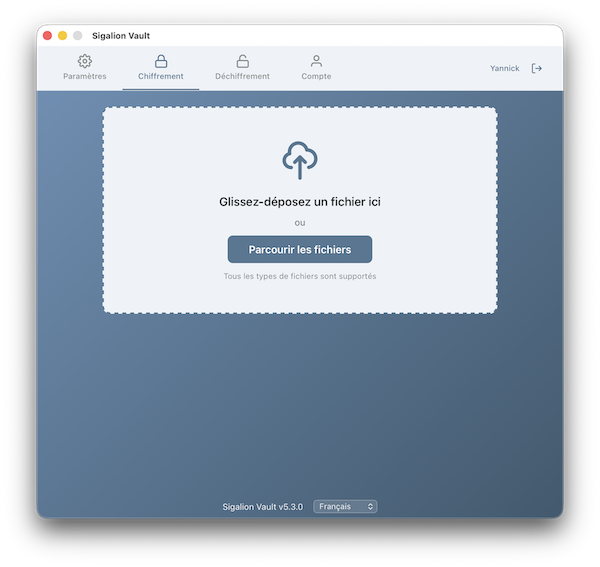
Open het tabblad Versleuteling. Sleep uw bestand naar de daarvoor bestemde zone, of klik op Bestanden bladeren om het te selecteren. Alle bestandstypen worden geaccepteerd.
Stap 2: de modus en het formaat controleren
Zodra het bestand gekozen is, toont Vault een overzicht: de bestandsnaam, de locatie, de grootte, de versleutelingsmodus en het uitvoerformaat.
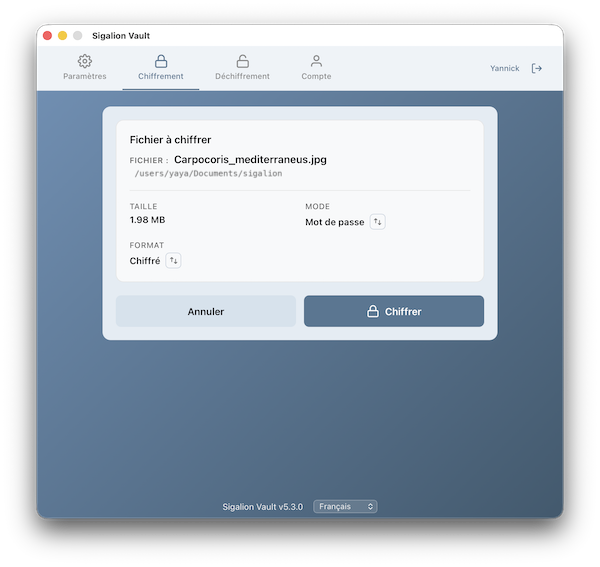
Twee instellingen die in deze weergave toegankelijk zijn, bepalen hoe het bestand wordt beschermd:
- Modus: kies Wachtwoord. Vault genereert dan voor u een willekeurig, sterk wachtwoord. De andere modus, Certificaat, komt in een aparte handleiding aan bod.
- Formaat: Versleuteld levert een .cry-bestand op. Versleuteld en tijdgestempeld levert een .asics-containerbestand op dat een tijdstempel* toevoegt die de datum van de versleuteling bewijst.
De modus of het formaat voor één enkel bestand wijzigen
Deze twee instellingen hebben een standaardwaarde, vastgelegd in het tabblad Instellingen, sectie Cryptografie, die u op elk moment kunt wijzigen. Met de kleine pijlknop rechts van elke waarde (Modus wisselen, Formaat wisselen) kunt u de modus of het formaat alleen voor dit bestand omschakelen, zonder uw standaardinstellingen te wijzigen.
Stap 3: het bestand versleutelen
Klik op Versleutelen. Een voortgangsbalk houdt u op de hoogte van de stappen: wachtwoordgeneratie, sleutelafleiding en vervolgens versleuteling. De bewerking wordt volledig lokaal op uw Mac uitgevoerd: uw oorspronkelijke bestand wordt nooit via internet verzonden om versleuteld te worden.
Stap 4: het versleutelde bestand en het wachtwoord ophalen
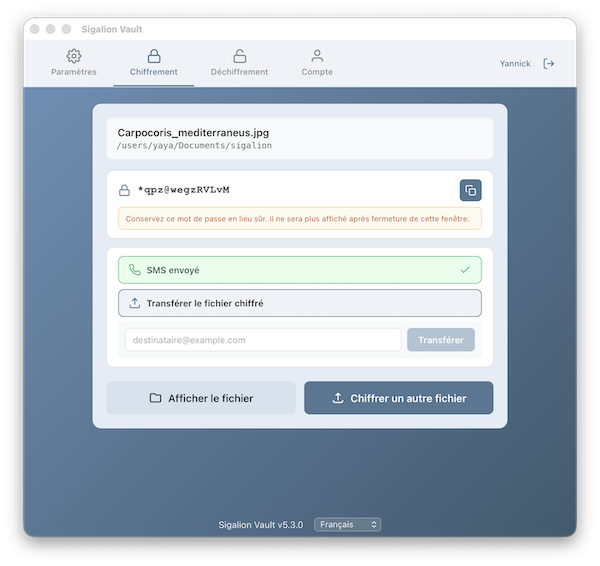
Het versleutelde bestand wordt opgeslagen in dezelfde map als het oorspronkelijke bestand, met de extensie .cry, of .asics als u het tijdgestempelde formaat hebt gekozen. De knop Bestand tonen opent de juiste map rechtstreeks in de Finder.
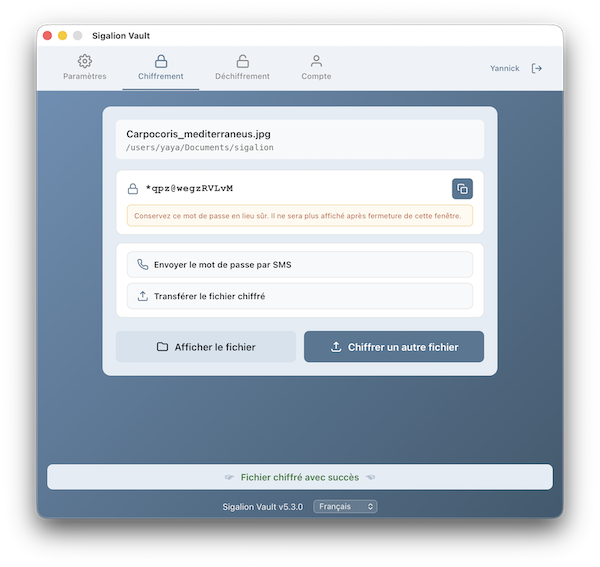
Het gegenereerde wachtwoord wordt in een apart kader weergegeven:
- Klik op het kopieerpictogram om het op het klembord te plaatsen. Voor uw veiligheid wordt het klembord na twee minuten automatisch gewist.
- Bewaar dit wachtwoord zo nodig op een veilige plaats: het wordt niet meer getoond zodra dit venster gesloten is.
Stap 5: het bestand en het wachtwoord overdragen
Verstuur het bestand en het wachtwoord nooit samen. Om deze logische veiligheidsregel te respecteren, biedt Vault u twee aparte kanalen om het wachtwoord te versturen en het versleutelde bestand over te dragen.
Het wachtwoord versturen (per SMS)
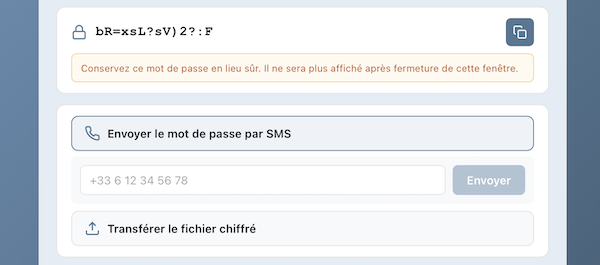
Klik op Wachtwoord per SMS versturen, voer het telefoonnummer van de ontvanger in en klik vervolgens op Versturen. Een Frans nummer dat met 06 of 07 begint, wordt automatisch omgezet naar het internationale formaat. Het versturen verbruikt een SMS-tegoed.
U kunt het wachtwoord ook kopiëren en het via een ander middel van uw keuze doorgeven, bijvoorbeeld tijdens een telefoongesprek, zolang het gescheiden blijft van het bestand.
Het bestand versturen (link per e-mail)
Klik op Versleuteld bestand overdragen, voer het e-mailadres van de ontvanger in en klik vervolgens op Overdragen. Het versleutelde bestand wordt veilig naar onze servers geüpload en uw ontvanger ontvangt een e-mail met een downloadlink. Deze link verloopt automatisch na een beperkte tijd**.
En voor de ontvanger?
Uw ontvanger opent de per e-mail ontvangen link, downloadt het versleutelde bestand en ontsleutelt het vervolgens met het wachtwoord dat u hem hebt doorgegeven. Hij heeft geen licentie nodig: het gratis Vault volstaat om een met een wachtwoord beveiligd bestand te ontsleutelen.
* Het type tijdstempel, Sigalion of gekwalificeerd eIDAS, wordt gekozen in het tabblad Instellingen, sectie Cryptografie, en geldt voor al uw tijdgestempelde bestanden. De gekwalificeerde eIDAS-tijdstempel verbruikt een tijdstempeltegoed. De Sigalion-tijdstempel is gratis.
** Standaard blijft de downloadlink 48 uur beschikbaar en kunt u 3 bestanden tegelijk in overdracht hebben, elk van maximaal 5 MB. Met een Giga-abonnement (maandelijks of jaarlijks) blijft de link 7 dagen beschikbaar en kunt u 50 gelijktijdige bestanden van elk 100 MB hebben, binnen een limiet van 1 GB totale opslag. Een overzicht van de overgedragen bestanden is beschikbaar in het tabblad Account. Daar vindt u ook uw saldo aan SMS- en tijdstempeltegoed (gekwalificeerd eIDAS).