Questa guida mostra come cifrare un file con una password e poi inviarlo a un destinatario con Sigalion Vault. Il principio è semplice e sicuro: il file e la password viaggiano su due canali separati e non transitano mai insieme.
- Invia la password via SMS, direttamente dall'applicazione.
- Invia via email un link di download per il file.
Prima di iniziare, accedi al tuo account dalla scheda Account.
Passaggio 1: scegliere il file da cifrare
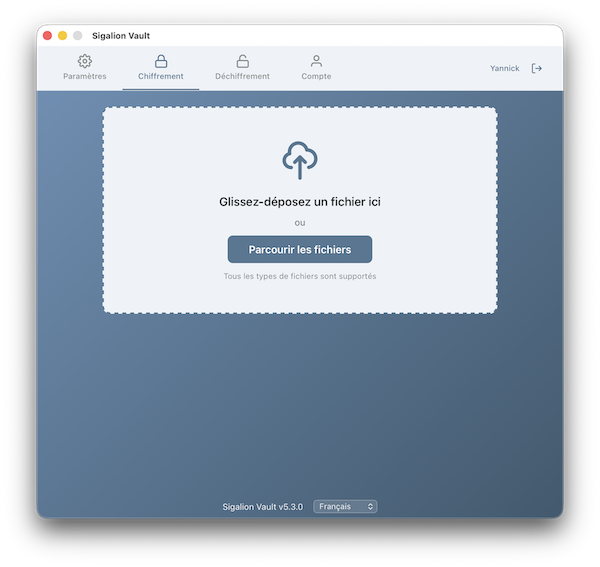
Apri la scheda Crittografia. Trascina e rilascia il tuo file nell'area prevista, oppure clicca su Sfoglia file per selezionarlo. Sono accettati tutti i tipi di file.
Passaggio 2: verificare la modalità e il formato
Una volta scelto il file, Vault mostra un riepilogo: il nome del file, la sua posizione, la sua dimensione, la modalità di cifratura e il formato di uscita.
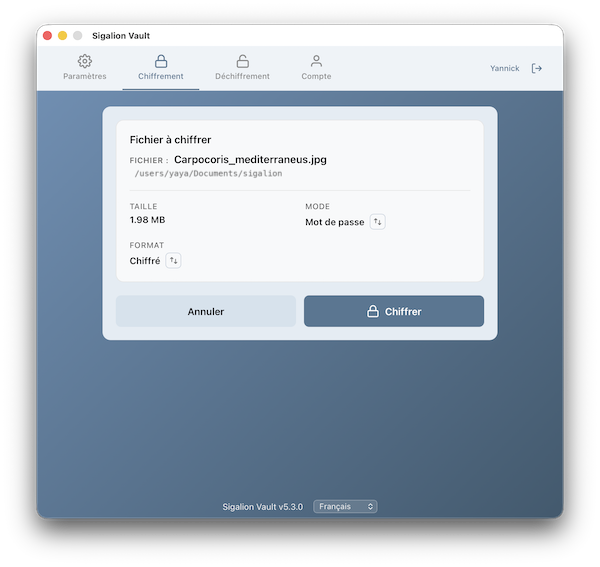
Due impostazioni accessibili in questa vista determinano come il file sarà protetto:
- Modalità: scegli Password. Vault genera quindi per te una password casuale e robusta. L'altra modalità, Certificato, sarà oggetto di una guida separata.
- Formato: Cifrato produce un file .cry. Cifrato e marcato temporalmente produce un file contenitore .asics che aggiunge una marca temporale* che prova la data della cifratura.
Cambiare la modalità o il formato per un solo file
Queste due impostazioni hanno un valore predefinito, definito nella scheda Impostazioni, sezione Crittografia, che puoi modificare in qualsiasi momento. Il piccolo pulsante a freccia, a destra di ogni valore (Cambia modalità, Cambia formato), ti permette di cambiare la modalità o il formato solo per questo file, senza modificare le tue impostazioni predefinite.
Passaggio 3: cifrare il file
Clicca su Cifra. Una barra di avanzamento ti informa delle fasi: generazione della password, derivazione della chiave e poi cifratura. L'operazione viene eseguita interamente in locale sul tuo Mac: il tuo file originale non viene mai inviato su internet per essere cifrato.
Passaggio 4: recuperare il file cifrato e la password
Il file cifrato viene salvato nella stessa cartella del file originale, con l'estensione .cry, oppure .asics se hai scelto il formato con marca temporale. Il pulsante Mostra file apre direttamente la cartella giusta nel Finder.
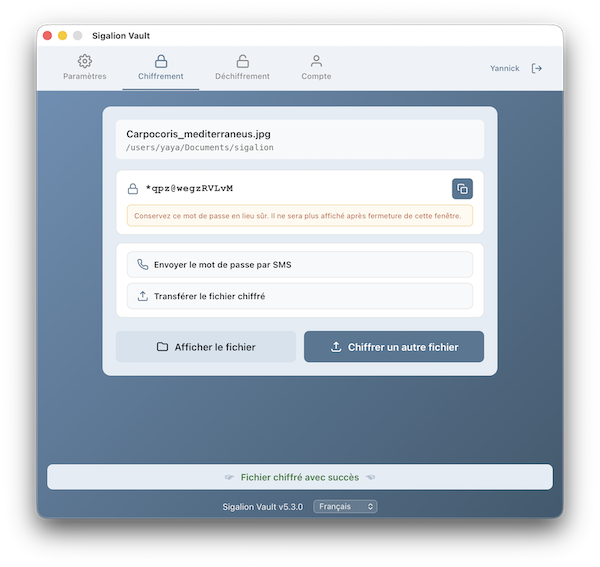
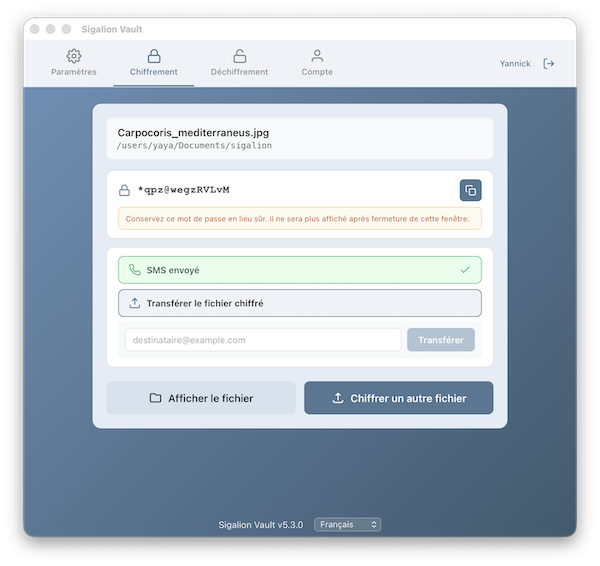
La password generata viene mostrata in un riquadro dedicato:
- Clicca sull'icona di copia per inserirla negli appunti. Per la tua sicurezza, gli appunti vengono cancellati automaticamente dopo due minuti.
- Se necessario, conserva questa password in un luogo sicuro: non sarà più mostrata una volta chiusa questa finestra.
Passaggio 5: trasmettere il file e la password
Non inviare mai il file e la password insieme. Per rispettare questa regola di sicurezza di buon senso, Vault ti propone due canali distinti per inviare la password e trasferire il file cifrato.
Inviare la password (via SMS)
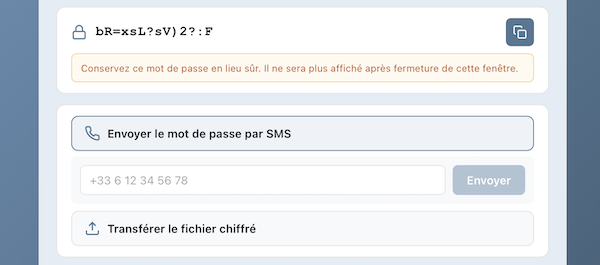
Clicca su Invia password via SMS, inserisci il numero di telefono del destinatario, poi clicca su Invia. Un numero francese che inizia con 06 o 07 viene automaticamente convertito al formato internazionale. L'invio consuma un credito SMS.
Puoi anche copiare la password e trasmetterla con un altro mezzo a tua scelta, per esempio durante una telefonata, purché resti separata dal file.
Inviare il file (link via email)
Clicca su Trasferisci file cifrato, inserisci l'indirizzo email del destinatario, poi clicca su Trasferisci. Il file cifrato viene caricato in modo sicuro sui nostri server e il tuo destinatario riceve un'email contenente un link di download. Questo link scade automaticamente dopo un periodo limitato**.
E per il destinatario?
Il tuo destinatario apre il link ricevuto via email, scarica il file cifrato, poi lo decifra con la password che gli hai trasmesso. Non ha bisogno di una licenza: il Vault gratuito è sufficiente per decifrare un file protetto da password.
* Il tipo di marca temporale, Sigalion o qualificata eIDAS, si sceglie nella scheda Impostazioni, sezione Crittografia, e si applica a tutti i tuoi file con marca temporale. La marca temporale qualificata eIDAS consuma un credito di marca temporale. La marca temporale Sigalion è gratuita.
** Per impostazione predefinita il link di download resta disponibile 48 ore e puoi avere 3 file in trasferimento contemporaneamente, ciascuno di 5 MB al massimo. Con un piano Giga (mensile o annuale) il link resta disponibile 7 giorni e puoi avere 50 file simultanei di 100 MB ciascuno, entro un limite di 1 GB di spazio di archiviazione totale. Uno stato dei file trasferiti è disponibile nella scheda Account. Lì trovi anche il tuo saldo di crediti SMS e di marca temporale (qualificata eIDAS).