Esta guía le muestra cómo cifrar un archivo con una contraseña y, a continuación, enviarlo a un destinatario con Sigalion Vault. El principio es sencillo y seguro: el archivo y la contraseña viajan por dos canales separados y nunca circulan juntos.
- Envíe la contraseña por SMS, directamente desde la aplicación.
- Envíe por correo electrónico un enlace de descarga para el archivo.
Antes de empezar, inicie sesión en su cuenta desde la pestaña Cuenta.
Paso 1: elegir el archivo que se va a cifrar
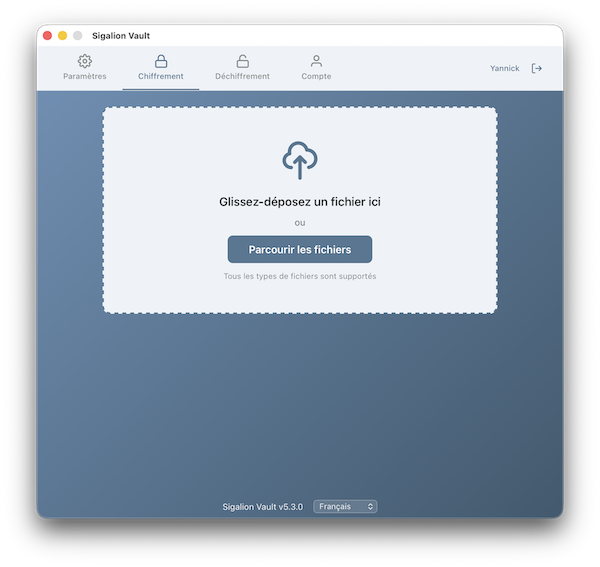
Abra la pestaña Cifrado. Arrastre y suelte su archivo en la zona prevista, o haga clic en Explorar archivos para seleccionarlo. Se aceptan todos los tipos de archivo.
Paso 2: comprobar el modo y el formato
Una vez elegido el archivo, Vault muestra un resumen: el nombre del archivo, su ubicación, su tamaño, el modo de cifrado y el formato de salida.
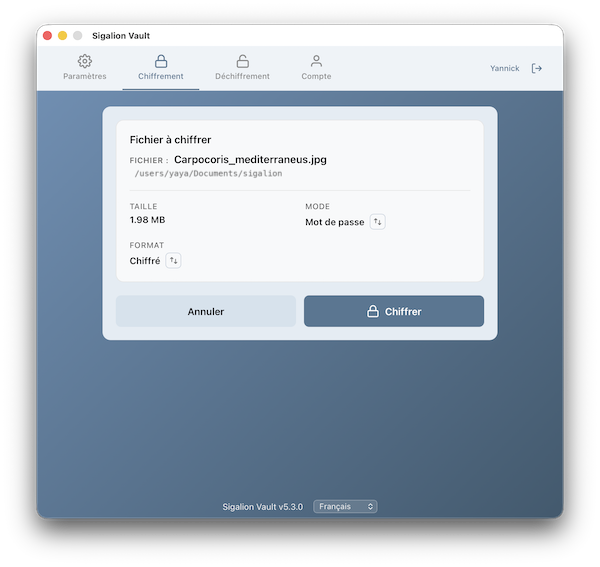
Dos ajustes accesibles en esta vista determinan cómo se protegerá el archivo:
- Modo: elija Contraseña. Vault genera entonces para usted una contraseña aleatoria y robusta. El otro modo, Certificado, será objeto de una guía aparte.
- Formato: Cifrado produce un archivo .cry. Cifrado y fechado produce un archivo contenedor .asics que añade un sello de tiempo* que prueba la fecha del cifrado.
Cambiar el modo o el formato para un solo archivo
Estos dos ajustes tienen un valor por defecto, definido en la pestaña Ajustes, sección Criptografía, que puede modificar en cualquier momento. El pequeño botón de flecha, a la derecha de cada valor (Cambiar modo, Cambiar formato), le permite cambiar el modo o el formato solo para este archivo, sin modificar sus ajustes por defecto.
Paso 3: cifrar el archivo
Haga clic en Cifrar. Una barra de progreso le informa de las etapas: generación de la contraseña, derivación de la clave y luego cifrado. La operación se realiza por completo localmente en su Mac: su archivo original nunca se envía por internet para ser cifrado.
Paso 4: recuperar el archivo cifrado y la contraseña
El archivo cifrado se guarda en la misma carpeta que el archivo original, con la extensión .cry, o .asics si ha elegido el formato fechado. El botón Mostrar archivo abre directamente la carpeta correcta en el Finder.
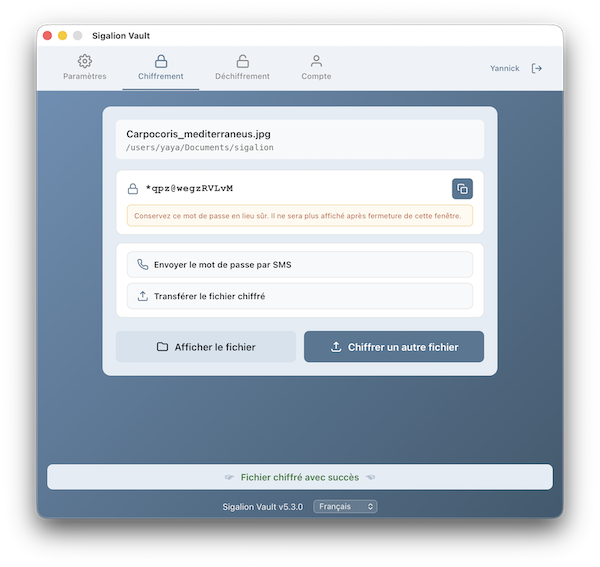
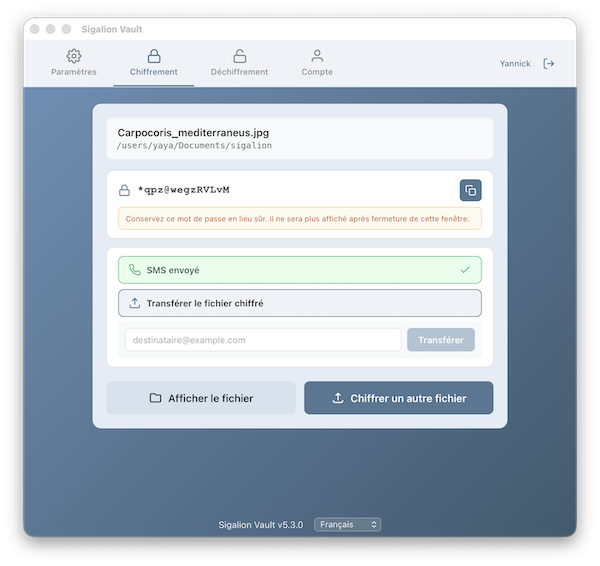
La contraseña generada se muestra en un recuadro dedicado:
- Haga clic en el icono de copia para colocarla en el portapapeles. Por su seguridad, el portapapeles se borra automáticamente al cabo de dos minutos.
- Si lo necesita, guarde esta contraseña en un lugar seguro: ya no se mostrará una vez cerrada esta ventana.
Paso 5: transmitir el archivo y la contraseña
Nunca envíe el archivo y la contraseña juntos. Para respetar esta regla de seguridad de sentido común, Vault le ofrece dos canales distintos para enviar la contraseña y transferir el archivo cifrado.
Enviar la contraseña (por SMS)
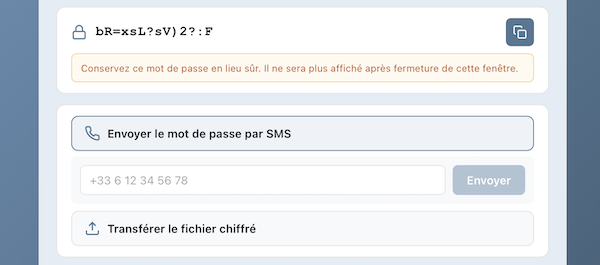
Haga clic en Enviar contraseña por SMS, introduzca el número de teléfono del destinatario y luego haga clic en Enviar. Un número francés que empiece por 06 o 07 se convierte automáticamente al formato internacional. El envío consume un crédito SMS.
También puede copiar la contraseña y transmitirla por otro medio de su elección, por ejemplo durante una llamada telefónica, siempre que permanezca separada del archivo.
Enviar el archivo (enlace por correo electrónico)
Haga clic en Transferir archivo cifrado, introduzca la dirección de correo electrónico del destinatario y luego haga clic en Transferir. El archivo cifrado se sube de forma segura a nuestros servidores y su destinatario recibe un correo electrónico con un enlace de descarga. Este enlace caduca automáticamente al cabo de un plazo limitado**.
¿Y para el destinatario?
Su destinatario abre el enlace recibido por correo electrónico, descarga el archivo cifrado y luego lo descifra con la contraseña que usted le ha transmitido. No necesita licencia: el Vault gratuito basta para descifrar un archivo protegido por contraseña.
* El tipo de sello de tiempo, Sigalion o cualificado eIDAS, se elige en la pestaña Ajustes, sección Criptografía, y se aplica a todos sus archivos fechados. El sello de tiempo cualificado eIDAS consume un crédito de sello de tiempo. El sello de tiempo Sigalion es gratuito.
** Por defecto el enlace de descarga permanece disponible 48 horas y puede tener 3 archivos en transferencia al mismo tiempo, cada uno de 5 MB como máximo. Con un plan Giga (mensual o anual) el enlace permanece disponible 7 días y puede tener 50 archivos simultáneos de 100 MB cada uno, dentro de un límite de 1 GB de almacenamiento total. Un estado de los archivos transferidos está disponible en la pestaña Cuenta. Allí también encontrará su saldo de créditos SMS y de sello de tiempo (cualificado eIDAS).