Este guia mostra-lhe como cifrar um ficheiro com uma palavra-passe e, em seguida, enviá-lo a um destinatário com o Sigalion Vault. O princípio é simples e seguro: o ficheiro e a palavra-passe viajam por dois canais separados e nunca circulam juntos.
- Envie a palavra-passe por SMS, diretamente a partir da aplicação.
- Envie por e-mail uma ligação de descarregamento para o ficheiro.
Antes de começar, inicie sessão na sua conta a partir do separador Conta.
Passo 1: escolher o ficheiro a cifrar
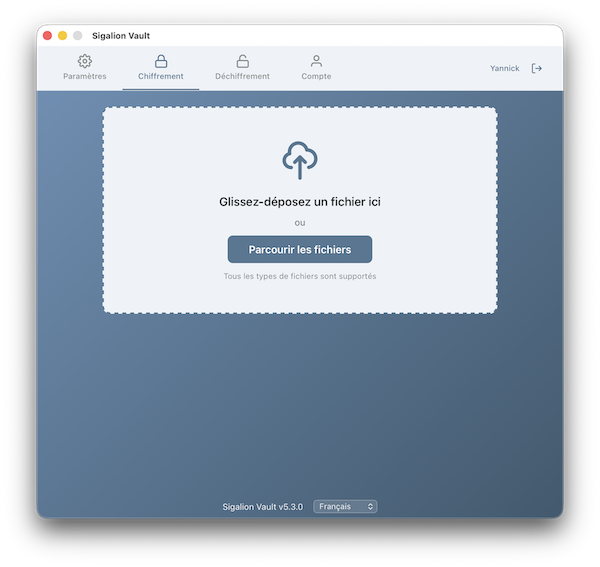
Abra o separador Cifragem. Arraste e largue o seu ficheiro na zona prevista, ou clique em Procurar ficheiros para o selecionar. São aceites todos os tipos de ficheiro.
Passo 2: verificar o modo e o formato
Depois de o ficheiro ser escolhido, o Vault mostra um resumo: o nome do ficheiro, a sua localização, o seu tamanho, o modo de cifragem e o formato de saída.
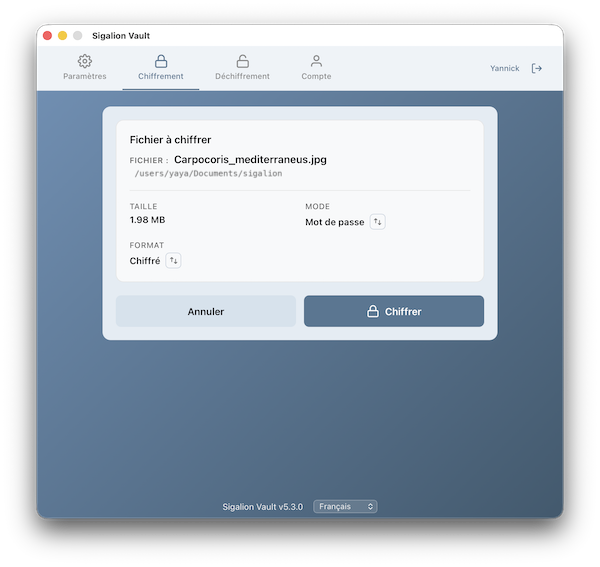
Duas definições acessíveis nesta vista determinam como o ficheiro será protegido:
- Modo: escolha Palavra-passe. O Vault gera então para si uma palavra-passe aleatória e robusta. O outro modo, Certificado, será objeto de um guia separado.
- Formato: Cifrado produz um ficheiro .cry. Cifrado e selado produz um ficheiro contentor .asics que adiciona um selo temporal* que prova a data da cifragem.
Alterar o modo ou o formato para um único ficheiro
Estas duas definições têm um valor predefinido, definido no separador Configurações, secção Criptografia, que pode alterar a qualquer momento. O pequeno botão de seta, à direita de cada valor (Mudar modo, Mudar formato), permite-lhe alternar o modo ou o formato apenas para este ficheiro, sem alterar as suas definições predefinidas.
Passo 3: cifrar o ficheiro
Clique em Cifrar. Uma barra de progresso informa-o das etapas: geração da palavra-passe, derivação da chave e, em seguida, cifragem. A operação é realizada inteiramente de forma local no seu Mac: o seu ficheiro original nunca é enviado pela internet para ser cifrado.
Passo 4: recuperar o ficheiro cifrado e a palavra-passe
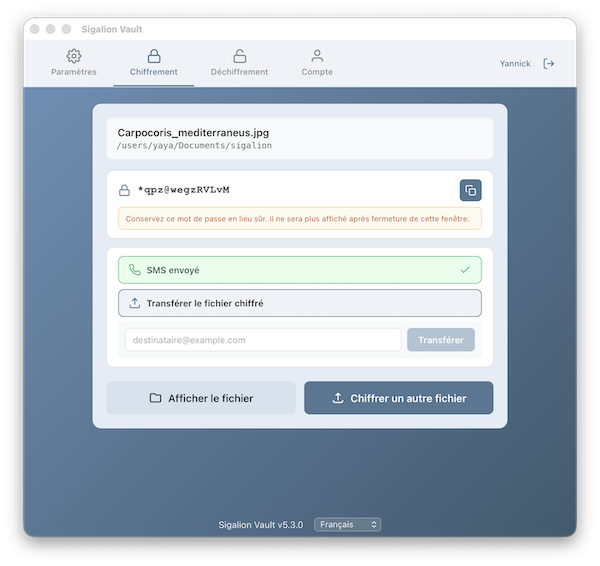
O ficheiro cifrado é guardado na mesma pasta que o ficheiro original, com a extensão .cry, ou .asics se tiver escolhido o formato selado. O botão Mostrar ficheiro abre diretamente a pasta correta no Finder.
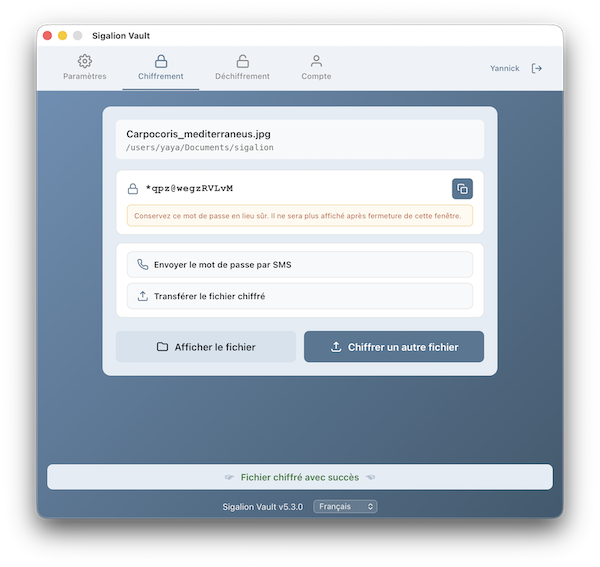
A palavra-passe gerada é apresentada num quadro dedicado:
- Clique no ícone de cópia para a colocar na área de transferência. Para sua segurança, a área de transferência é apagada automaticamente ao fim de dois minutos.
- Se necessário, guarde esta palavra-passe num local seguro: deixará de ser apresentada assim que esta janela for fechada.
Passo 5: transmitir o ficheiro e a palavra-passe
Nunca envie o ficheiro e a palavra-passe juntos. Para respeitar esta regra de segurança de bom senso, o Vault oferece-lhe dois canais distintos para enviar a palavra-passe e transferir o ficheiro cifrado.
Enviar a palavra-passe (por SMS)
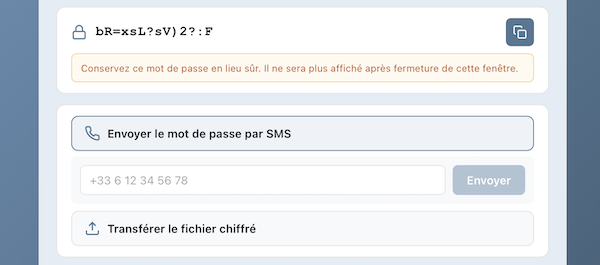
Clique em Enviar palavra-passe por SMS, introduza o número de telefone do destinatário e, em seguida, clique em Enviar. Um número francês que comece por 06 ou 07 é automaticamente convertido para o formato internacional. O envio consome um crédito SMS.
Também pode copiar a palavra-passe e transmiti-la por outro meio à sua escolha, por exemplo durante uma chamada telefónica, desde que permaneça separada do ficheiro.
Enviar o ficheiro (ligação por e-mail)
Clique em Transferir ficheiro cifrado, introduza o endereço de e-mail do destinatário e, em seguida, clique em Transferir. O ficheiro cifrado é carregado de forma segura para os nossos servidores e o seu destinatário recebe um e-mail com uma ligação de descarregamento. Esta ligação expira automaticamente ao fim de um prazo limitado**.
E para o destinatário?
O seu destinatário abre a ligação recebida por e-mail, descarrega o ficheiro cifrado e, em seguida, decifra-o com a palavra-passe que lhe transmitiu. Não precisa de uma licença: o Vault gratuito é suficiente para decifrar um ficheiro protegido por palavra-passe.
* O tipo de selo temporal, Sigalion ou qualificado eIDAS, é escolhido no separador Configurações, secção Criptografia, e aplica-se a todos os seus ficheiros selados. O selo temporal qualificado eIDAS consome um crédito de selo temporal. O selo temporal Sigalion é gratuito.
** Por predefinição a ligação de descarregamento permanece disponível 48 horas e pode ter 3 ficheiros em transferência ao mesmo tempo, cada um com 5 MB no máximo. Com um plano Giga (mensal ou anual) a ligação permanece disponível 7 dias e pode ter 50 ficheiros simultâneos de 100 MB cada, dentro de um limite de 1 GB de armazenamento total. Um estado dos ficheiros transferidos está disponível no separador Conta. Aí encontra também o seu saldo de créditos SMS e de selo temporal (qualificado eIDAS).